
Wil je dat je gasten of leden met de KNIP app aan de kassa betalen? In dit artikel lees je hoe je mobiel betalen aanzet en de QR-codes voor je kassa’s aanmaakt en print.
Wanneer je gebruik wil maken van mobiel betalen via de KNIP app, dan dien je eerst de juiste instellingen door te voeren voor het activeren van deze functie.
Activeer de functionaliteit 'Mobiel betalen'.
-
Login in de beheeromgeving.
- Ga naar Klantinstellingen > Instellingen.
- Kies voor het kopje 'Betaal instellingen' en selecteer 'Ja' bij Mobiel betalen. Als de functie is geactiveerd kan je de QR-code per kassa aanmaken.
❗ Opgelet: Om gebruik te maken van deze functie heb je de Cashlessmodule (incl. KNIP app) nodig. Heb je deze nog niet? Mail dan naar help@twelve.eu.
QR codes aanmaken voor de kassa
Ga in de beheeromgeving naar de pagina Klantinstellingen > Terminals.
-
Heb je meerdere terminals, kies er dan voor per kassa een mobiel-betalen-code in te stellen (dat is de cijfercode waarmee je de kassa kunt herkennen als je geen QR-codescanner hebt, of het scannen niet lukt). Dit doe je door bij de gewenste terminal op het potloodje te klikken. Je kan in het volgende scherm de 'mobiel betalen code' invoeren.
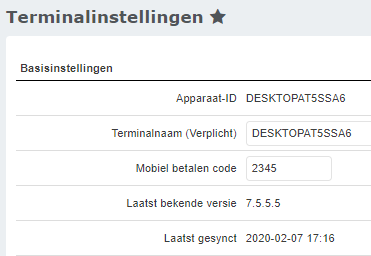
-
Selecteer de terminals waarvan je de QR code wilt uitdraaien door een vinkje te zetten.
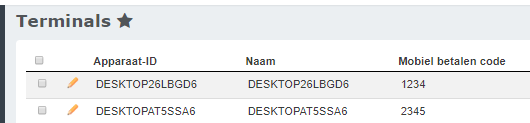
-
Druk onderaan op ‘Selectie stickerexport met mini's’ (mini's zijn kleinere QR-codes, die als een soort reservecodes gebruikt kunnen worden).

-
Er wordt automatisch een PDF met de QR-codes en de mobiel-betalen-codes gegenereerd. Deze vind je terug in je Downloads-map, of opent zich vanzelf in de ingestelde applicatie. Vanaf hier kan je het document printen en op jouw locatie gebruiken.
-
Voorbeeld PDF met QR code voor kassa:
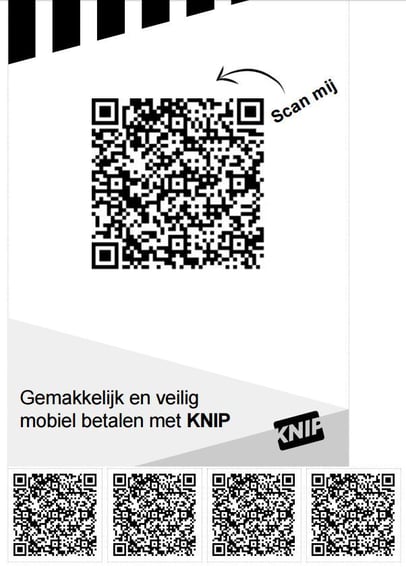
-
Plak vervolgens de QR-codes bij de kassa('s) zodat deze gescand kunnen worden voor het gebruik van mobiel betalen.
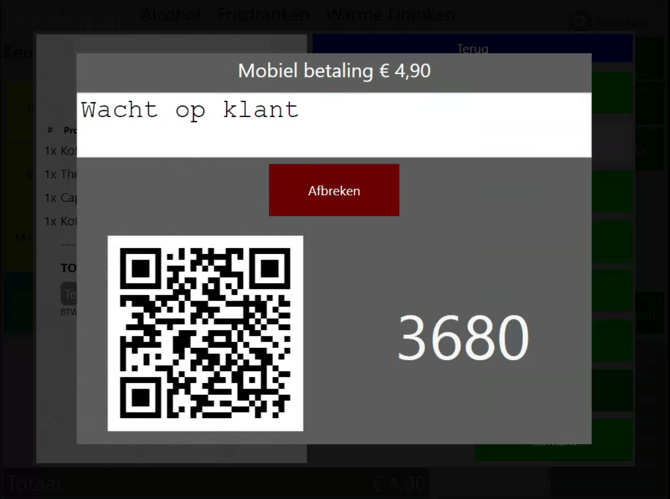
Mobiel betalen aan de kassa
Bekijk hieronder de werking van het Mobiel betalen via de KNIP app van Twelve.
Stappen via de kassa:
-
Sla de bestelling aan en druk op ‘Betaal’.
-
Kies voor de betaaloptie ‘Mobiel’.
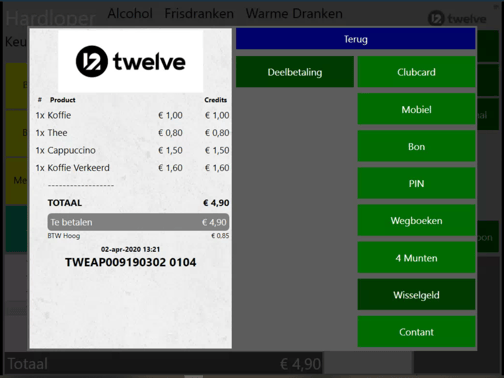
-
De klant scant de QR-code of vult het kassanummer in. In de KNIP app controleer je de bestelling en druk je na goedkeuring op 'Betalen'.
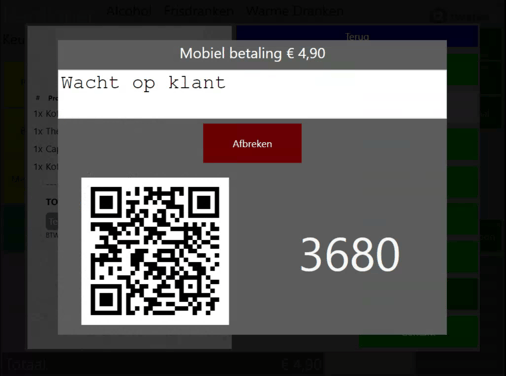
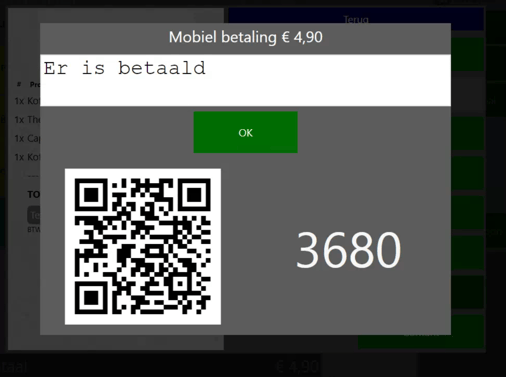
- Als de klant betaald heeft, zie je onderstaande bevestiging van de betaling op de kassa. Druk op ‘Ok’ en de betaling is voltooid!
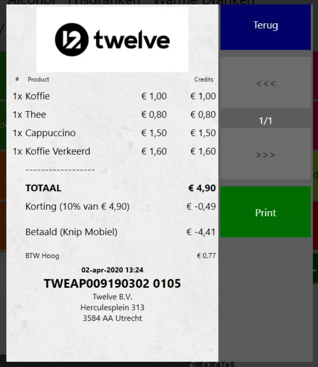
- Op de bon in de kassa zie je de volgende tekst staan: 'Betaald (Knip Mobiel)'. Op deze manier weet je dat de producten zijn betaald met de KNIP app:
Stappen via de KNIP app:
-
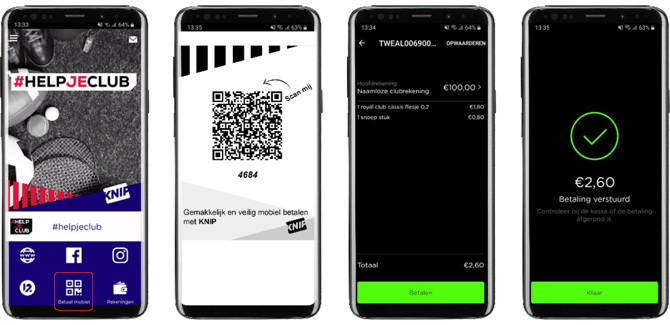
Open de KNIP app en druk op ‘Betaal mobiel’.
-
Scan de QR-code bij de kassa of vul de 4-cijferige code van de kassa handmatig in bij ‘Kassa Nummer’.
-
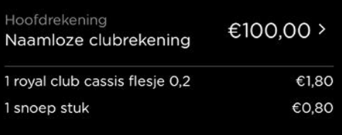
Je ziet nu de bestelling verschijnen in de KNIP app. Heb je meerdere rekeningen ingesteld en wil je met een andere rekening betalen, dan kan dat.
-
Klik hiervoor op het pijltje en selecteer de gewenste rekening. Controleer dit goed en druk op ‘Betalen’ om de bestelling af te ronden.
-
-
Je krijgt een bevestiging van de betaling in de KNIP app. Druk vervolgens op ‘Klaar’ en je hebt de betaling afgerond.
📌FAQ
Zie je de optie 'Mobiel betalen' niet?
Dan is de Cashlessmodule mogelijk niet actief of gekoppeld aan je account.
Werkt de QR-code niet?
Zorg dat deze goed zichtbaar is en dat je internetverbinding hebt.
Klant krijgt geen bevestiging?
Laat hem of haar de KNIP-app opnieuw opstarten.
QR-code gescand maar geen transactie?
Controleer of de juiste kassa gekoppeld is aan de code.
Is er ook een poster van de KNIP app?
Ja, klik hier om deze te downloaden.