
Lees dit artikel als je je nieuwe PAX A920 pinautomaat wilt installeren en koppelen aan de Twelve kassa.
⚙️Benodigdheden
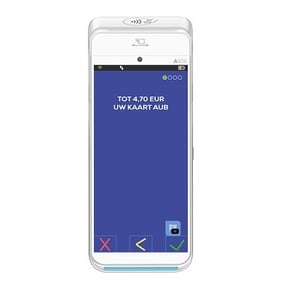
- Pinautomaat type PAX A920
- Simkaart
- Voedingskabel (USB-kabel)
Je hebt nodig: de PAX A920 terminal, de voedingskabel (USB), en een internetverbinding via wifi of mobiele data. Zorg dat je beheerdersrechten hebt om op te starten en in te loggen.
🔌 Stappenplan aansluiten
Volg eerst deze korte instructie om de terminal klaar te zetten:
-
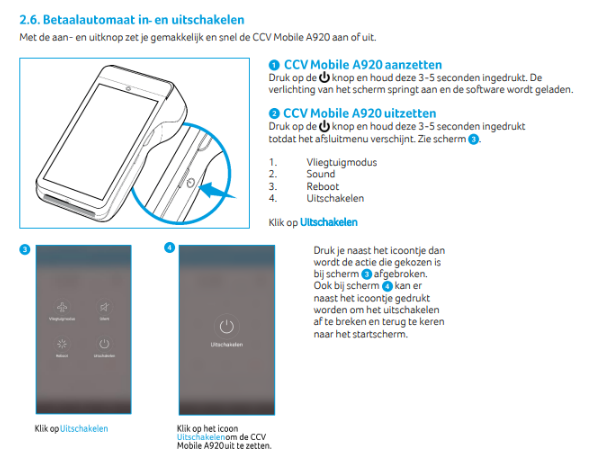
Zet de PAX A920 aan door de powerknop rechts aan de zijkant 3–5 seconden ingedrukt te houden. Laat de knop los zodra het scherm oplicht.
-
Zorg dat je internetverbinding werkt. Volg bij wifi de handleiding voor wifi-instellingen; bij mobiele data moet de simkaart juist geplaatst en geactiveerd zijn.
Hoe schakel je de pinautomaat uit?
Druk op de powerknop en houd deze ingedrukt totdat het afsluitmenu verschijnt. Je hebt hier verschillende opties tot je beschikking:
- Vliegtuigmodus
- Sound
- Opnieuw opstarten
- Uitschakelen
Klik op Uitschakelen
Druk je naast het icoontje dan wordt de actie die gekozen is bij scherm 2 afgebroken. Ook bij scherm 3 kan er naast het icoontje gedrukt worden om het uitschakelen af te breken en terug te keren naar het startscherm.
Op het moment dat het scherm oplicht, kan je de knop loslaten. Als de automaat is opgestart zie je het volgende startscherm:
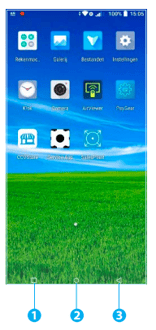
Wanneer je automaat opgestart is, kom je in het hoofdmenu van de pinautomaat terecht. Omdat je automaat gebruik maakt van Android, vind je enkele standaard Android apps op je apparaat. Je opent de app die je nodig hebt door het icoontje van de app aan te klikken op het touchscreen.
Je kan de navigatiebalk onderin het beeldscherm gebruiken om te schakelen tussen de verschillende apps.
- Icoon 1: gebruik je om een overzicht op te vragen van alle actieve apps. Je kan actieve apps sluiten.
- Icoon 2: gebruik je om het scherm te sluiten.
- Icoon 3: gebruik je om terug te gaan naar het vorige scherm.
📌 FAQ
Kan ik zonder wifi werken?
Ja, alleen via mobiele data en een geactiveerde simkaart. Raadpleeg anders wifi-instellingen.