
Lees dit artikel als je je PIO of PIO PLUS (modellen A77 en A920) via wifi (of 4G) wilt verbinden, zodat je direct betalingen kunt doen.
⚙️ Benodigdheden
-
De pinterminal moet aan staan.
-
Je hebt je netwerknaam (SSID) en het beveiligde wifi-wachtwoord nodig.
🔌 Stappenplan
-
1. Terminal aanzetten
Houd de power-knop aan de rechterzijde ingedrukt tot het scherm oplicht. Laat los zodra de terminal is opgestart.-
Zit je het betaalmenu? Veeg dan omhoog en tik op het ronde icoon om naar het startscherm te gaan.
-

-
2. Open het snelle instellingenpaneel
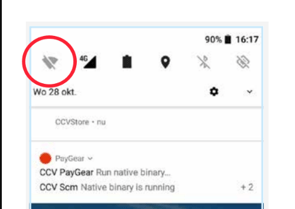
Veeg van boven naar beneden op het scherm. Tik op het wifi-symbool (links) om toegang te krijgen tot het wifi-menu.
-
3. Wifi inschakelen en netwerk selecteren
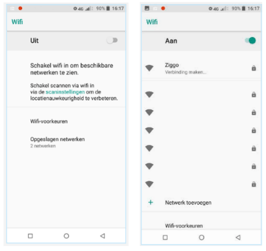
Zet wifi aan via het schuifje en kies je beveiligde netwerk uit de lijst.
-
4. Wachtwoord invoeren en verbinden
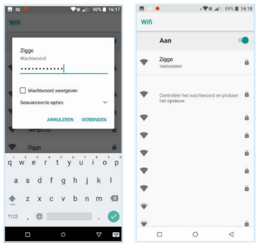
Typ je wifi-wachtwoord in en tik op ‘Verbinden’. Na verificatie zie je bij je netwerk de melding ‘verbonden’.
-
5. Terug naar het startscherm
Tik op het middelste icoon onderaan (het ronde icoon) om terug te gaan naar het startscherm. Zie je het niet? Veeg dan van onder naar boven over het scherm.
Alternatief via 4G
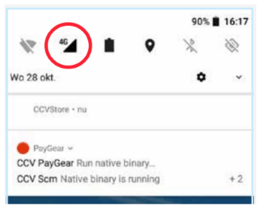
Werk je liever via mobiele data (4G)? Veeg omlaag in het startscherm, zet wifi uit (het icoon wordt dan grijs), en selecteer het 4G-icoon ernaast.
🔧 Verbinden met wifi lukt niet
- Houd het wachtwoord van je wifi-netwerk klaar. Zonder dat wachtwoord kan ook Twelve de PIO niet verbinden.
- Vraagt de PIO om een wachtwoord als je via de instellingen naar wifi gaat? Veeg dan van boven naar beneden over het scherm en houd het wifi-symbool ingedrukt. Zo kom je direct in het wifi-menu.
- Kies het 2,4 GHz-netwerk van je router (vaak herkenbaar aan 2.4G in de naam) als je netwerk niet in de lijst staat of de verbinding steeds wegvalt.
- Test met de hotspot van je telefoon: zet de hotspot aan en verbind de PIO daarmee. Werkt de PIO via de hotspot wel? Dan ligt het probleem bij je eigen netwerk.
- Vraag Twelve om de lijst met poorten die open moeten staan als de PIO via de hotspot wel werkt, maar op je eigen wifi niet. Je netwerk blokkeert dan mogelijk de verbinding. Geef de lijst aan je netwerkbeheerder of internetprovider.
Werken via 4G met een simkaart
- Voor 4G heeft de PIO een simkaart nodig. Hoe je de simkaart plaatst, lees je in Hoe plaats ik de batterij en simkaart in de PAX A77 of A920?
- Gebruik je een simkaart van Twelve? Dan hoef je zelf niets in te stellen. Een simkaart van Twelve werkt alleen in apparatuur van Twelve.
- Heb je tijdelijk een eigen simkaart nodig, bijvoorbeeld bij een storing van je internet? Ongeveer 1 GB per maand is genoeg. Kies een simkaart die je niet eerst via een sms hoeft te activeren. Je kunt ook een simkaart bij Twelve bestellen.
⚠️ Let op: Updates en het opnieuw installeren van de Twelve-app gaan via wifi. Moet de app opnieuw op de PIO? Verbind de PIO dan eerst met wifi of met de hotspot van je telefoon. Zet daarna 4G weer aan.
🔧 Geen 4G op de PIO
- Zet de PIO uit en weer aan.
- Controleer het bereik op je locatie via antennekaart.nl.
- Bel Twelve als je denkt dat de simkaart geblokkeerd of niet actief is. Houd het simkaartnummer bij de hand. Dit nummer staat op de simkaart zelf. Twelve kan zien of de simkaart actief is en hem zo nodig weer vrijgeven.
🔧 Knop Aanmelden blijft grijs
Blijft de knop 'Aanmelden' grijs? Dan heeft de PIO geen verbinding.
- Controleer eerst wifi of 4G met de stappen bij Verbinden met wifi lukt niet en Geen 4G op de PIO.
- Moet je toch verder? Kies 'Aanmelden, bestaande data'. Je start dan offline met de gegevens die al op de PIO staan.
ℹ️ Toelichting: Wat je offline afrekent, zie je pas in je rapportage als de PIO weer verbinding heeft.
⚠️ Let op: Herstart de PIO niet tijdens een lopende pinbetaling. Die betaling komt anders mogelijk niet in je rapportage.
🔄 Opmerking: Staat je PIO in de beheeromgeving op 'inactief'? Dat gebeurt als hij een tijd niet is gebruikt. Na aanmelden staat hij weer op actief. Test de PIO ruim voordat je hem nodig hebt.
Opladen en batterij
Laadt de PIO maar tot 80%? Dat is een instelling die de batterij beschermt. Boven 80% laadt hij niet verder, ook niet in het laadstation. Zet de PIO daarom pas in de lader als de batterij bijna leeg is.
Wil je toch tot 100% laden? Bel Twelve. Wij nemen de PIO op afstand over en passen de instelling samen met je aan.
ℹ️ Toelichting: De PIO (A77) werkt ook zonder batterij, zolang de stroomkabel is aangesloten.
🔧 PIO laadt niet goed op of start niet op
PIO laadt niet of nauwelijks
Blijft de batterij rond 0 tot 5%?
- Probeer een andere kabel, een andere adapter en een ander stopcontact.
- Bel Twelve als dat niet helpt. De batterij moet dan mogelijk vervangen worden.
Melding charging error 11 of batterij bijna leeg
Zie je 'charging error 11', of meldt de PIO 'batterij bijna leeg' terwijl de batterij nog niet leeg is?
- Controleer of de batterij goed zit: niet omgekeerd (voor- en achterkant) en zonder beschermsticker tussen de batterij en de contactpunten.
- Laad de PIO daarna helemaal op.
PIO start niet meer op
- Kijk of de knoppen aan de zijkant niet vastzitten.
- Houd de aan/uit-knop 10 tot 15 seconden ingedrukt en laat los.
- Wacht ongeveer 10 seconden en zet de PIO weer aan.
Wanneer bel je Twelve?
Lukt het niet met deze stappen? Bel Twelve via 030-276 77 70. Houd het serienummer van de PIO bij de hand en, bij problemen met 4G, het simkaartnummer.