
Lees dit artikel als je de KNIP app in de stijl van je club of locatie wilt zetten. Je leert hoe je je eigen kleuren, achtergrond, logo en knoppen instelt.
Wanneer je de KNIP app hebt gedownload en je logt in met je gegevens, dan zie je in eerste instantie onze voorgeprogrammeerde lay-out. Lees hieronder hoe je dit personaliseert.
⚙️ Vereisten
Je hebt toegang nodig tot de beheeromgeving van Twelve. Zorg ook dat je afbeeldingen voldoen aan de specificaties voor de KNIP app.
Hoe kan ik een eigen achtergrond of (club/locatie) logo instellen?
-
Login in de beheeromgeving.
-
Ga naar Mijn KNIP Online/ App > KNIP app: opties.
-
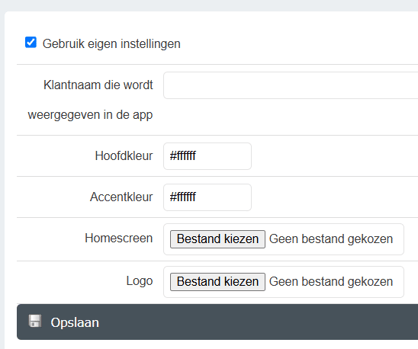
Vink daarna 'Gebruik eigen instellingen' aan. Hiermee geef je aan dat je niet de standaardlay-out wil gebruiken.
-
Je kunt hier verschillende instellingen doorvoeren.
-
Klantnaam: Vul je locatienaam in. Als je hier niets invult, wordt de naam getoond die ook in de beheeromgeving getoond wordt.
-
Hoofdkleur: De opvallendste kleur in de KNIP app.
-
Accentkleur: Tweede kleur die je kunt instellen. De iconen blijven altijd wit.
-
Homescreen: Hier kun je zelf een eigen achtergrond uploaden. Bijvoorbeeld van je eigen kantine, club of speelveld.
- Logo: Voeg je logo toe om die te laten zien in de naam-balk.
- Klik hier voor de specificaties van de afbeeldingen in de KNIP app.
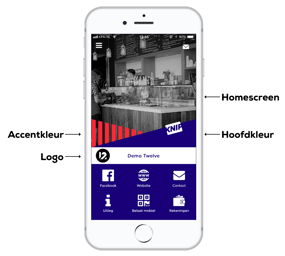
❗Opgelet: Kies geen wit als hoofdkleur! Anders zijn de icoontjes niet zichtbaar.
Hoe kan ik (de namen van) de iconen veranderen?
Je kunt zelf icoontjes instellen en een URL hierachter plaatsen. Je kunt zo zelf bepalen hoe je jouw knoppen instelt. Je kunt er ook voor kiezen om bepaalde knoppen die wij hebben voorgeprogrammeerd (default) te laten staan.
Ga in de beheeromgeving naar KNIP app > App: buttongrid. De knoppen 'Mobiel betalen' en 'Rekeningen' kan je niet aanpassen.
Wanneer je een eigen knop wilt instellen moet je 4 dingen doen.
-
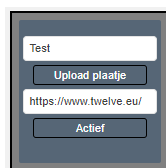
Vul een titel in van de knop.
-
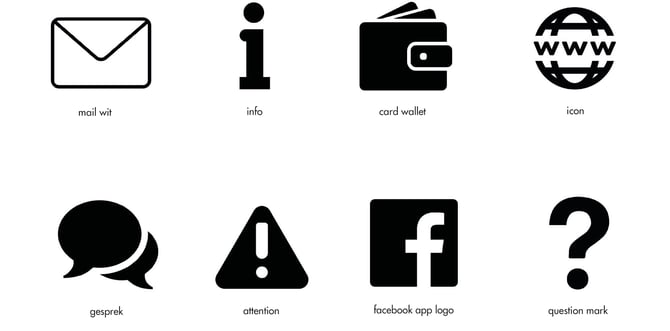
Upload een logo bij deze knop, zie hieronder welke iconen je kunt kiezen.
-
Vul de URL in van de pagina waar deze knop naar toe moet linken (haal [URL] helemaal weg).
-
Activeer de knop. Wanneer deze 'wit' is, staat hij op actief. Zie afbeelding 2.
Afbeelding 1:
.png?width=505&height=532&name=buttongrid%20(1).png)
Afbeelding 2:
Hoe kan ik iconen toevoegen in de KNIP app?
Wanneer je iconen wil toevoegen in de KNIP app, kun je onderstaande icoontjes (bijvoorbeeld 'attention') gebruiken.
-
Open één van de bijlages, de voorbeelden staan hieronder in het zwart. De bestanden van deze iconen staan helemaal onderaan.
-
Als je achtergrond wit is, zie je een geheel wit scherm, omdat het icoon ook wit is.
-
Druk vervolgens in het midden van je scherm op je rechtermuisknop en klik op 'Bewaar afbeelding als ...'.
-
Geef de afbeelding een naam en druk op 'Opslaan'.
-
Vervolgens kun je het icoontje uploaden in de beheeromgeving, onder KNIP App > App: buttongrid.
Iconen
Wil je meer informatie over de KNIP app, klik dan hier.