
Productindeling
Hieronder zie je een aantal voorbeelden van productindelingen op de PIO (PLUS). Deze stel je in in de beheeromgeving, op de pagina Productbeheer > Producten > Productindeling. Voordat je de producten kan indelen, is het belangrijk dat je de gewenste productcategorieën hebt aangemaakt.
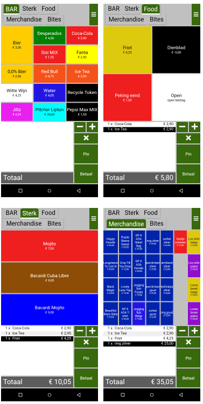
💡 Tip! Zoals je kan zien zijn er verschillende indelingen mogelijk. Toch adviseren we niet te kleine blokken te maken, omdat het daardoor moeilijker wordt het juiste product aan te tikken.
Aanslaan producten
Om een product in de bestelling op te nemen hoef je alleen op de producttegel te drukken. Je ziet dan automatisch in het bestellingsoverzicht de producten terugkomen.
Wil je een bepaald product meerdere keren aanslaan in je bestelling, doe je dit door de producttegel of het plusje bij de groene kassa-knoppen rechts onderin meerdere keren aan te tikken.
💡 Tip! Je kan het plusje ook ingedrukt houden. Dit is bijvoorbeeld handig als je 8x 'bier' wil aanslaan voor een grote groep gasten.
Heb je per ongeluk een verkeerd product aangeslagen, en wil je deze verwijderen? Klik dan eenmalig op het kruisje. Wil je meer producten of zelfs de gehele bestelling verwijderen, houd dan het kruisje lang ingedrukt.
Supplementen
Heb je ook supplementen ingesteld bij een van je producten, dan opent automatisch het scherm voor de supplement-keuze nadat je het product hebt geselecteerd.
Ook subproducten worden op deze manier direct duidelijk in beeld gebracht. Bij een subproduct plaats je een categorie op de kassa waaronder producten vallen. Bijvoorbeeld bij frisdrank, friet of verschillende soorten energiedrank.
Afrekenen
Is de bestelling compleet? Dan kies je voor 'Betaal'. Je krijgt nu de verschillende betaalmethodes te zien die je hebt ingesteld. Ook werkt de PIO met quick-pay opties, als je die hebt ingesteld bij je betaalinstellingen. In het geval dat Pin een quick-pay optie is, zie je die rechts onderin boven de groene 'betaal' knop.
Verdere uitleg over het betalen met de PIO vind je hier: PIO - Betalingen.
Wil je de kassa opnieuw aanmelden, omdat je bijvoorbeeld wijzigingen hebt doorgevoerd in de beheeromgeving, klik dan op het vierkantje links onderin je scherm en sluit de applicatie met het kruisje. Je komt dan op het startscherm. Vanuit daar start je opnieuw de Twelve applicatie.
💡 Tip! Wil je naar het startscherm gaan (waar alle apps op staan), zonder de applicatie af te sluiten, kies dan voor het cirkeltje in het midden van je scherm onderaan.
Beheerfuncties
Rechts bovenin het scherm zie je een groene knop met drie streepjes. Wanneer je hierop klikt, opent er een groene balk naar beneden.
Wil je meer informatie over jouw PIO, klik dan hier.