
Hoe gebruik ik de kassafuncties van Twelve?
Gebruik deze handleiding wanneer je met de kassasoftware van Twelve werkt — van aanmelden tot afrekenen en afsluiten.
Wanneer lees je dit?
Als je de kassa wilt gebruiken (of herstarten), bestellingen invoert, betalingen doet of de dagstaat wilt opvragen.
⚙️ Zo werkt de Kassabediening
Hieronder vind je hoe je de belangrijkste onderdelen van de kassa gebruikt — en wat je kunt doen bij problemen.
Kassa afmelden, uitschakelen of herstarten
In dit onderdeel wordt de functietoets onder 'Kassaterminal' uitgelegd.
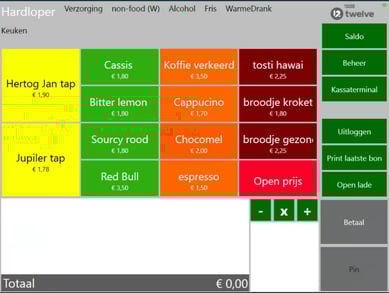
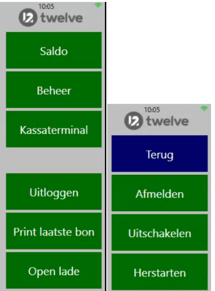
- Wanneer je de kassa wilt afmelden, uitschakelen of herstarten, ga je rechtsboven naar de groene knop 'Kassaterminal'.
- Daaronder verschijnen drie functies:
Afmelden: voor het synchroniseren van het systeem;
Uitschakelen: bij het afsluiten van de dag;
Herstarten: als je de kassa dagelijks laat aanstaan dan raden wij aan eenmaal per week de kassa te herstarten. - Wanneer je iets hebt aangepast in de beheeromgeving, bijvoorbeeld de prijs van een product, dan dien je de kassa even af te melden en daarna weer aan te melden. De kassa haalt dan de nieuwe gegevens op uit de beheeromgeving. Wijzigingen zijn zo snel doorgevoerd!
Kassa - Transacties inzien en verwijderen
In dit onderdeel wordt uitgelegd hoe je de transacties op de kassa kan inzien, verwijderen en opnieuw kan uitprinten.
- 1. Klik in het transactieoverzicht zoals hieronder is aangegeven. Er verschijnt dan een scherm met de uitgevoerde transactie is.
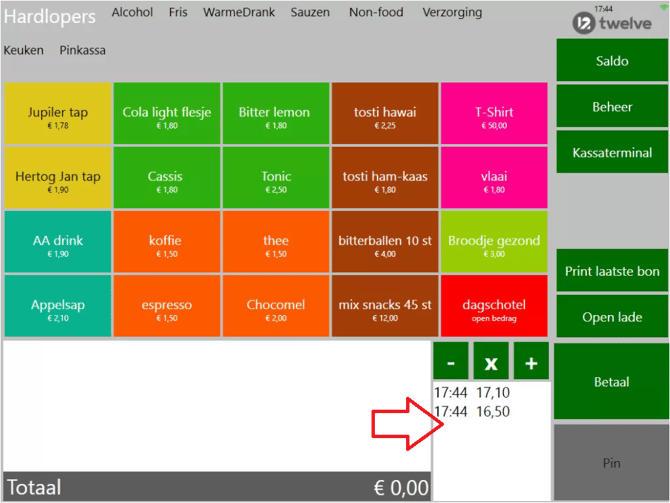
- 2. Met de pijltjes kun je door de gemaakte transacties scrollen.
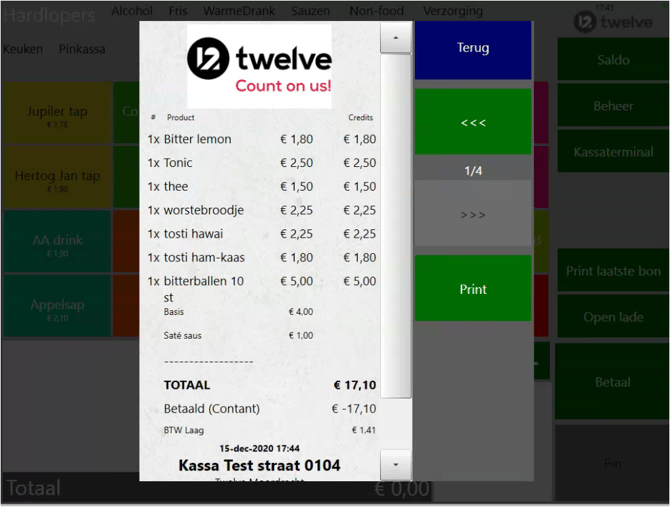
- 3. Kies voor 'Print' als je de bon wilt uitprinten.
Hoe verwijder je een transactie?
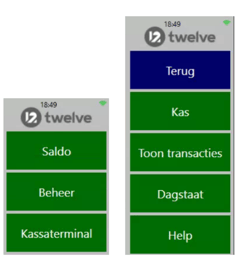
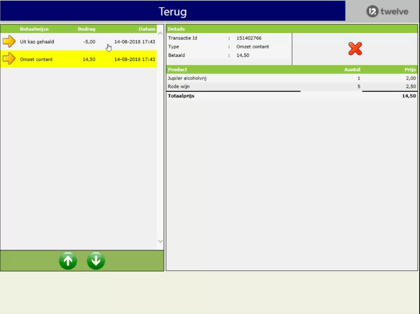
- Kies op de kassa voor 'Beheer' en vervolgens op 'Toon transacties'.
- Selecteer vervolgens de transactie die je wilt verwijderen door op het pijltje te drukken. Vervolgens krijg je de weergave van de transactie te zien en kan je via het rode kruis deze transactie wissen.
-
Bevestig dat je de transactie wilt verwijderen en klik op 'OK'.
-
Wil je een opmerking toevoegen voor het verwijderen van de transactie, verwijder dan de transactie niet via de kassa maar in de beheeromgeving.
🔄 Opmerking: Het kan zijn dat er een autorisatiecode nodig is zodat niet iedereen transacties kan verwijderen. Dit heeft de beheerder van de kassa dan ingesteld.
⚠️ Let op: alles wat verwijderd wordt blijft altijd inzichtelijk in de Rapportage > Omzet > Transactiemutaties pagina.
Gebruik betaalknoppen
De meest voorkomende manier van betalen is:
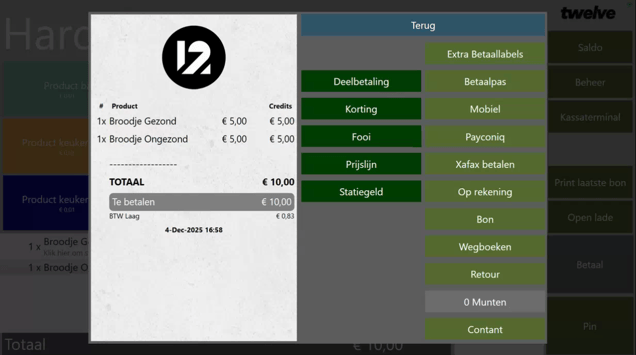
- Sla de gewenste producten aan en kies voor 'Betaal'.
- Vervolgens kies je voor een van de betaalopties en kan er afgerekend worden.
- Het kan ook voorkomen dat je op de kassa kiest voor een contant betaling. Je slaat de bestelling aan en kiest voor de betaaloptie contant echter geeft de klant toch aan te gaan pinnen maar dan is de transactie al wel uitgeslagen.
Onze tip hiervoor is:
- Sla de gewenste producten aan en kies voor 'Betaal'.
- In plaats van dat je de contant knop indrukt kies je voor 'Wisselgeld'. Dat is natuurlijk ook handig indien er geld terug gegeven moet worden. Aan de ene kant heeft het als doel dat de kassalade wel opengaat en de kassa het wisselgeld voor je uitrekent en aan de andere kant kan je hier nog kiezen voor 'Annuleer' en kun je alsnog voor een andere betaaloptie kiezen.
Indien je dit wilt doen voor bijvoorbeeld een pintransactie dan kan je ook kiezen voor 'Annuleer' of 'Afbreken' om vervolgens een andere betaaloptie te kiezen.
Pin naar contant - bijpinnen
NB: Het kan zijn dat onderstaande optie niet beschikbaar is voor je. Neem in dat geval contact met ons op via help@twelve.eu.
Hoe doe je dit?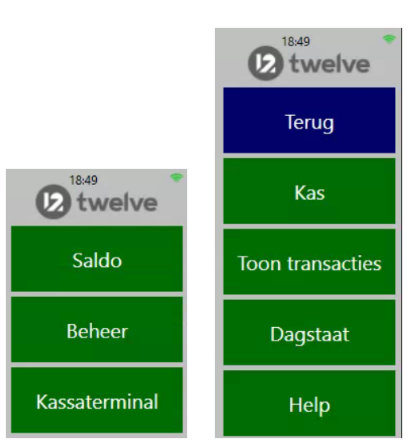
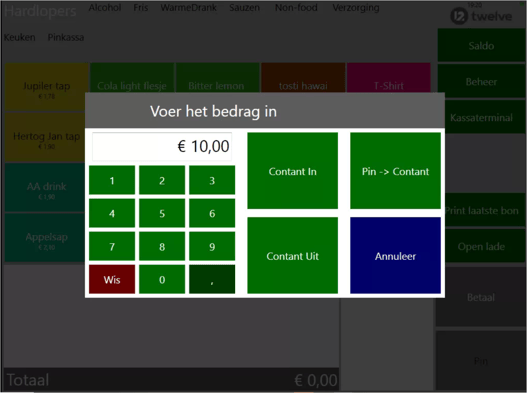
- Druk op de kassa op de knop ‘Beheer’. Onder de knop ‘Beheer’ vind je meerdere opties. Het kan zijn dat deze opties afgeschermd zijn door een autorisatiecode.
- Druk op de knop ‘Kas’. Hier kan je de kas opmaken.
- Voer het bedrag in wat de klant wilt bijpinnen. Druk op de knop Pin > Contant. Het bedrag verschijnt nu op de gekoppelde pinterminal.
- De transactie is nu voltooid.
⚠️ Let op: Werk je niet met een gekoppelde pinautomaat voer dan handmatig het bedrag op de pin in. Zodra de pintransactie is voltooid kan je het contante geld uit de kassalade halen en klik je op de OK knop.
Het nut van de 'offline starten' knop
Het voordeel van het kassasysteem is dat je ook wanneer er geen internetverbinding is of de Twelve server tijdelijk niet te bereiken is, je gewoon door kan werken op de kassa. Je gebruikt hiervoor de knop 'Offline starten'.Wat is offline starten?
Het belangrijke verschil tussen 'Aanmelden' en 'Offline starten', is dat er bij het laatste geen directe verbinding is met jouw beheeromgeving. Dit betekent allereerst dat er geen nieuwe gegevens opgehaald worden uit de beheeromgeving. Heb je aanpassingen gedaan in de beheeromgeving, bijvoorbeeld in de productindeling, prijzen of betaalknoppen, dan komen deze bij 'Offline starten' niet door op de kassa.
- Daarnaast betekent 'Offline starten' ook dat alle transacties die je doet op je kassa worden opgeslagen, en dus niet direct in je online rapportage staan. Bij de eerste keer dat je je kassa weer via de online 'Aanmelden' knop aanzet worden deze gegevens alsnog opgehaald en doorgestuurd. Dan lopen de kassa en de beheeromgeving weer gelijk.
⚠️ Let op! Als je een tijd offline hebt gewerkt, kan de eerste keer online aanmelden even duren door de hoeveelheid gegevens die gesynchroniseerd moet worden. Je krijgt dan de melding te zien 'x aantal transacties synchroniseren met de database'.
Offline starten geeft je de mogelijkheid om de kassa te allen tijde te gebruiken. Ligt onverhoopt de internetverbinding eruit, of is de verbinding met de Twelve server tijdelijk niet beschikbaar, dan kan je op deze manier toch de kassa blijven gebruiken.
We adviseren altijd de 'Aanmelden' knop te gebruiken als deze beschikbaar is. Je behoudt dan de link tussen je kassa en de beheeromgeving, en daarmee ook het inzicht via up-to-date rapportages.