
Met concessiehouders krijg je extra mogelijkheden bij de rapportage-instellingen, het gebruikersbeheer en het productbeheer. Hier lees je wat een concessiehouder is en hoe je ermee werkt.
Wat is een concessiehouder?
Een concessiehouder is een instellingengroep die ervoor zorgt dat je extra mogelijkheden krijgt bij de rapportage-instellingen, het gebruikersbeheer en het productbeheer. Dit is een toevoeging op de andere niveaus: klantniveau en de virtuele terminalgroep(en).
Werken met concessiehouders is handig als je met veel kassaterminals werkt en/of kassaterminals op meerdere locaties hebt staan.
Dit zijn de mogelijkheden per niveau:
| Niveau | Instellingen aanpassen | Rapportageniveau instellen | Gebruikersbeheer |
|---|---|---|---|
| Klantniveau | x | x | x |
| Concessiegroepen | x | ||
| Concessiehouders | x | x |
- Ben je een bestaande klant, werk je nog niet met concessiehouders en wil je hiermee gaan werken of meer informatie hierover? Neem dan contact op met je accountmanager of met onze Salesafdeling.
⚠️ Let op: hier zijn (extra) kosten aan verbonden.
Rapportage-instellingen binnen concessiehouders
Door te werken met concessiehouders kun je binnen alle rapportages filteren per concessiehouder. De andere niveaus waarop je een rapportage kunt draaien zijn klantniveau en virtuele terminalgroepen.
Wil je toch een andere selectie virtuele terminals en/of virtuele terminalgroepen maken waarover je rapportage draait? Dan kun je werken met virtuele rapportagegroepen. In dit artikel lees je hoe dat werkt en hoe je het instelt: Virtuele rapportagegroepen aanmaken en indelen.
📋 Gebruikers koppelen aan een concessiehouder
Binnen het gebruikersbeheer kun je accounts, rechten of autorisatiecodes indelen op concessiehouderniveau.
- Maak een gebruikersaccount aan en geef de juiste rechten. In dit artikel lees je hoe je dat doet: Beheerrechten geven aan gebruikers.
- Ga naar Klanteninstellingen > Concessiehouders.
- Klik op het potloodje bij de concessiehouder waaraan je de gebruiker(s) wilt koppelen.
- Ga naar het kopje 'Gekoppelde gebruikers' en klik op de knop 'Lijst opnieuw laden'. Onder het kopje 'beschikbaar' zie je alle gebruikers die je kunt koppelen.
- Selecteer in deze lijst de gewenste gebruiker(s). Ze komen daarna onder 'geselecteerd' te staan.
- Klik op 'Opslaan'.
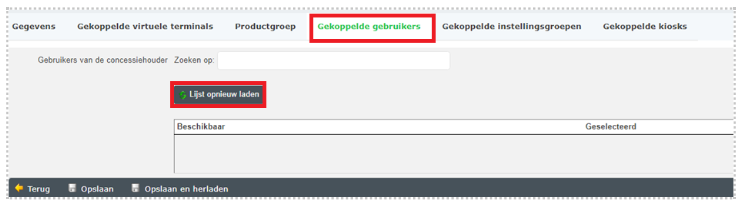
🔄 Opmerking: na het opslaan hebben de gebruiker(s) alleen toestemming voor hun rechten binnen deze concessiehouder. Dat verandert als je de gebruiker(s) op dezelfde manier aan een andere concessiehouder toevoegt of als je werkt met concessiegroepen.
📋 Concessiegroepen aanmaken
Is er een bundeling van meerdere concessiehouders nodig? Dan kun je concessiegroepen aan gebruiker(s) koppelen om hen specifieke inzagen of rechten te geven.
- Zorg dat de gebruiker is aangemaakt. In dit artikel lees je hoe: Beheerrechten geven aan gebruikers.
- Ga naar Klanteninstellingen > Concessiegroepen.
- Klik op de knop 'Toevoegen'.
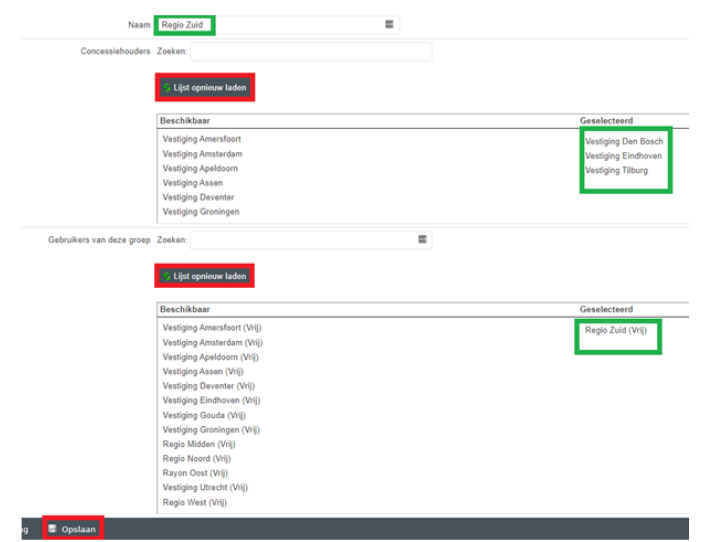
- Vul de naam van de concessiegroep in.
- Klik op 'Lijst opnieuw laden' en selecteer de gewenste concessiehouders en gebruikers.
- Klik op 'Opslaan'.
Productbeheer binnen concessiehouders
Door te werken met concessiehouders kun je binnen de productindeling en de productcategorieën de weergaven op de kassaterminal(s) en de productgroepen per concessiehouder instellen. Zo kun je dit eenvoudiger voor meerdere terminals aanpassen.
📋 Productcategorieën en productindeling per concessiehouder instellen
- Ga naar Productbeheer > (Producten >) Productcategorieën.
- Selecteer de concessiehouder en klik op 'Zoek'.
- Zet voor deze concessiehouder de gewenste productcategorie(ën) aan. In dit artikel lees je hoe je dit precies doet: Een productcategorie aanmaken.
- Ga naar Productbeheer > (Producten >) Productindeling en kies de concessiehouder die je wilt indelen. In dit artikel lees je hoe: Een productindeling maken.
📋 Productcategorieën en indeling maken voor meerdere of alle concessiehouders
Wil je productcategorie(ën) en een indeling maken voor meerdere of alle concessiehouders? Doe dan het volgende.
- Kies bij het aanmaken van de productcategorie(ën) bij 'Concessiehouder' voor 'algemeen'.
- Ga naar Klanteninstellingen > Concessiehouders.
- Klik op het potloodje bij de concessiehouder waaraan je de categorie(ën) wilt koppelen.
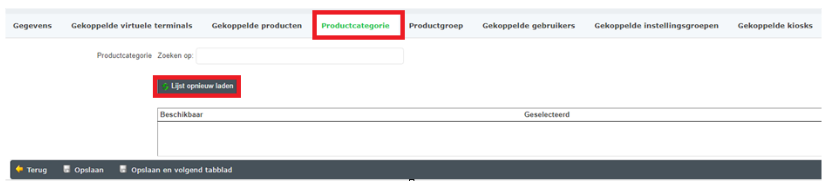
- Ga naar het kopje 'Productcategorie' en klik op 'Lijst opnieuw laden'.
- Selecteer de juiste categorie(ën).
- Klik op 'Opslaan'.
Wil je dit voor alle concessiehouders, dan moet je de categorie(ën) bij elke concessiehouder apart toevoegen.
⚠️ Let op: als je werkt met prijzen per concessiehouder, kan dit helaas niet.
Prijzen per concessiehouder
Je kunt ook werken met de functie prijzen per concessiehouder. Deze functie stel je direct bij het aanmaken in en kun je om technische redenen niet achteraf aanzetten. [CONTROLEREN: bedoelt de bron het aanmaken van de concessiehouder of van het product?] In dit artikel lees je hoe dit werkt: Producten per concessiehouder.
Heb je hier toch interesse in? Maak dit dan kenbaar bij je accountmanager of bij de Salesafdeling.