
In dit artikel wordt uitgelegd hoe je extra functionaliteiten in het afrekenscherm kan instellen en gebruiken.
Hoe kan ik een korting geven op de kassa?
Korting toekennen
Het is mogelijk om bij het betalen van transacties korting te berekenen.
-
Sla de producten aan die je af wilt rekenen.
-
Kies vervolgens 'Betaal'.
-
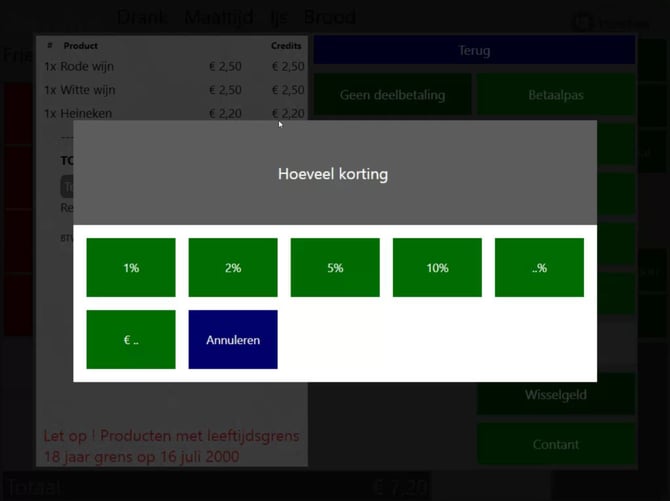
Druk daarna op de knop 'Korting'.
-
-
Voer het kortingspercentage of het kortingsbedrag in.
-
Kies tenslotte de betaalwijze waarmee je de transactie wilt voldoen.
-
Hoe activeer ik deze optie?
-
Login in de beheeromgeving.
-
Ga naar het tabblad Klantinstellingen > Instellingen en schakel 'Korting toestaan' in.
- Daarnaast kun je ook de standaard kortingspercentages aanpassen. Dit doe je door een percentage in te voeren. Tussen elk percentage zet je een '|'.
- Vergeet niet op 'Opslaan' te klikken.
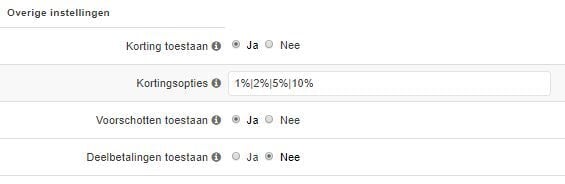
- Meld de kassa af-en aan om de optie zichtbaar te krijgen.
Wat is het verschil tussen een deelbetaling en een voorschot?
Deelbetaling
-
Met een deelbetaling splits je één transactie op in meerdere bedragen of betaalmethodes. Zo kan een klant bijvoorbeeld een deel contant betalen en het resterende bedrag met pin.
-
Dit is handig bij groepsbetalingen of wanneer een klant verschillende betaalmethodes wil combineren.
Voorschot
-
De voorschot-functionaliteit maakt het mogelijk om een deel van een bon af te rekenen in plaats van het volledige bedrag in één keer. Je hebt hiervoor de bonmodule nodig, zodat je producten kan parkeren op naam of op basis van je tafelindeling.Dit is handig in situaties waarin klanten bijvoorbeeld nog niet het volledige bedrag willenbetalen, of wanneer een betaling in meerdere stappen gewenst is. Het resterende bedrag blijft daarna openstaan en kan op een later moment worden betaald.
Deelbetalingen en voorschotten instellen
-
Login in de beheeromgeving.
-
Ga naar Klantinstellingen > Instellingen.
-
Bij 'Overige instellingen' kan je een aantal functionaliteiten activeren. Hier zie je de optie 'Voorschotten toestaan' en 'Deelbetalingen toestaan'.
-
Staat deze nog op 'Nee' zet deze op 'Ja' en druk onderaan op 'Opslaan'.
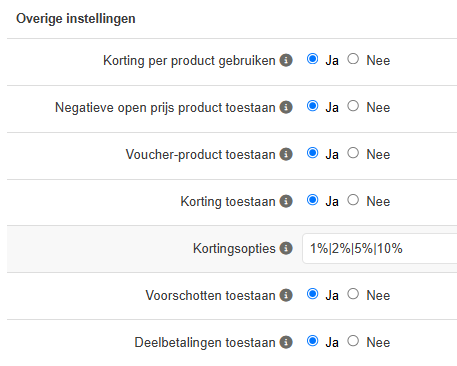
💡 Tip: Zie je de functies na het opslaan nog niet op de kassa? Controleer eerst of je de kassa opnieuw hebt aangemeld.
Hoe voer ik een deelbetaling uit?
Wanneer een transactie betaald moet worden, druk je op de 'Betaal' knop.
- Vervolgens opent er een pop-up.
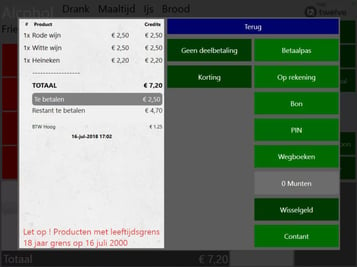
- In de linkerhelft van de pop-up wordt de bon getoond die uiteindelijk ook geprint wordt, inclusief het totaalbedrag en de BTW.
- Aan de rechterkant van het scherm worden de actieve betaalmogelijkheden en indien ingeschakeld, de 'Deelbetaling' knop getoond.
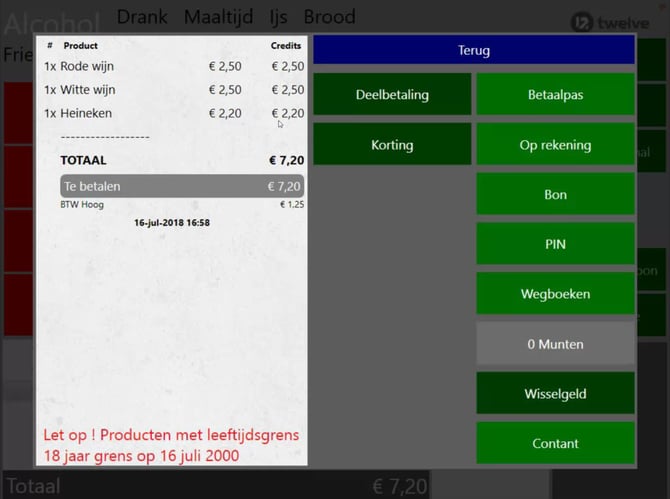
Met de 'Deelbetaling' knop in het betaalscherm kun je een betaling opdelen. Bijvoorbeeld: wanneer je een totaal van 15,- producten hebt aangeslagen, kun je ervoor kiezen om 5,- contant en de rest met PIN af te rekenen.
-
Sla eerst de producten aan die je wil afrekenen.
-
Kies vervolgens 'Betaal'.
-
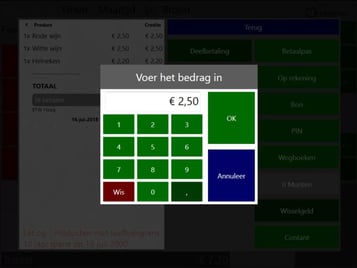
Druk daarna op 'Deelbetaling'.
-
Voer het bedrag in van het eerste deel van de betaling en kies OK.
-
Selecteer nu de betaalwijze waarmee je het eerste deel wilt betalen.
-
Nadat het eerste deel betaald is, kan er direct een andere betaalwijze voor het overige deel gekozen worden of kan er opnieuw een deelbetaling gedaan worden.
Hoe voer ik een voorschot uit?
Met een voorschot betaal je alvast een gedeelte van een openstaande bon. De bon blijft daarna openstaan totdat het resterende bedrag wordt afgerekend.
⚠️ Let op: voor deze functie heb je de 'Bonmodule' nodig.
- Open de aangemaakte bonnen op de kassa via Saldo > Bon.
- Open de bon op de kassa waarvan je het saldo wilt bekijken.
- Kies voor de optie 'Voorschot'.
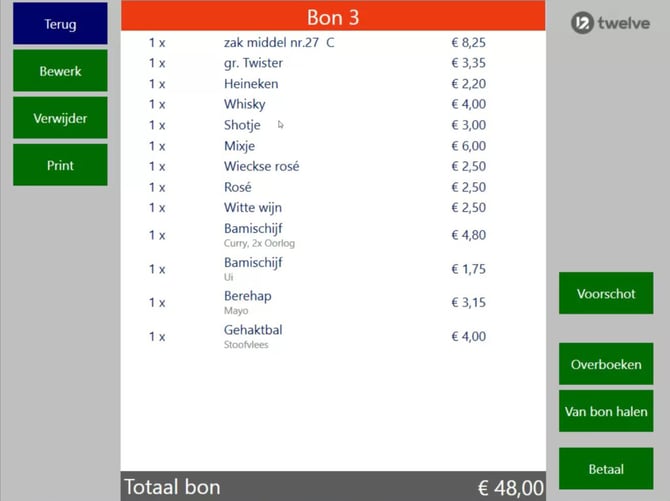
- Voer het bedrag in dat de klant alvast wil betalen.
- Kies de gewenste 'betaalwijze'.
- Rond de betaling af.
Het betaalde bedrag wordt als voorschot verwerkt en het resterende bedrag blijft op de bon openstaan.
❗ Opgelet: Na het betalen van een voorschot kun je geen andere mutaties meer op de bon uitvoeren. Je kunt de bon daarna alleen nog verder afrekenen.
💡 Tip: Wil je slechts bepaalde producten van een bon afrekenen? Selecteer dan één of meerdere producten en reken deze apart af in plaats van een voorschot te gebruiken.
📌 FAQ
Ik zie de knop 'Deelbetaling' niet. Wat moet ik doen?
Controleer in je beheeromgeving bij Klantinstellingen > Instellingen of Deelbetalingen toestaan op 'Ja' staat.
Ik heb de instelling aangezet, maar zie de functie nog steeds niet op de kassa.
Meld de kassa af en daarna opnieuw aan om de gewijzigde instellingen op te halen.
Kan ik na een voorschot nog producten aan de bon toevoegen of wijzigen?
Ja, je kan nog extra producten toevoegen. Je kan echter de bon niet meer annuleren. De bon moet volledig worden afgerekend.
Kan ik meerdere betaalmethodes voor één transactie gebruiken?
Ja. Gebruik hiervoor Deelbetaling. Je kunt bijvoorbeeld een deel contant en het resterende bedrag met pin betalen.