
In deze handleiding wordt uitgelegd hoe je gebruikers toevoegt en autorisatiecodes instelt voor verschillende kashandelingen.
Gebruikers toevoegen
-
Login in de beheeromgeving.
-
Op de pagina Gebruikersbeheer > Gebruikers vind je alle gebruikers terug die voor de specifieke klantomgeving aangemaakt zijn.
-
Ook kun je hier zelf een gebruiker toevoegen als je bijvoorbeeld iemand inzicht wil geven in de rapportages of een autorisatiecode wilt aanmaken.
-
-
Klik op het plusje naast 'Gebruiker toevoegen', er opent nu een scherm waar je een aantal gegevens over de gebruiker moet invullen. De velden met een sterretje zijn verplicht.
-
Dit zijn:
-
Loginnaam
-
Wachtwoord
-
Voornaam
-
Achternaam
-
E-mail
-
-
Wanneer je deze gegevens in hebt gevuld kun je onderaan de pagina kiezen wat de gebruiker mag doen in de beheeromgeving.
-
Superuser: Geeft de gebruiker alle onderstaande rechten.
-
Gebruikersbeheer: Geeft de gebruiker de mogelijkheid om gebruikers aan te maken en aan te passen, ook kan de gebruiker betaalpassen en betaalrekeningen beheren wanneer je met een Closed loopsysteem.
-
Gebruikersbeheer - activeren en blokkeren: Geeft de gebruiker de mogelijkheid om te activeren en blokkeren.
-
Gebruikersbeheer - Saldo wijzigen: Geeft de gebruiker de mogelijkheid om het saldo van een rekening te wijzigen.
-
Gebruikersbeheer - Gebruikers wijzigen: Geeft de gebruiker de mogelijkheid om andere gebruikers te wijzigen.
-
Kassabeheer: Geeft de gebruiker de mogelijkheid om kassa instellingen zoals de producten te wijzigen.
-
Rapportagebeheer: Geeft de gebruiker de mogelijkheid om rapportages in te kunnen zien.
-
-
Wanneer je alle gegevens ingevoerd hebt druk je onderaan de pagina op opslaan om weer op de gebruikerspagina te komen.
-
Je kunt nu een vinkje voor de gebruiker zetten en onderaan de pagina op 'Stuur logingegevens' klikken. Het door jou ingevulde e-mailadres krijgt nu een welkomstmail waarin wordt uitgelegd hoe de nieuwe gebruiker kan inloggen in de beheeromgeving.
Autorisatiecode instellen
-
Via Gebruikersbeheer > Autorisatiecodes kun je ook een eigen autorisatiecode aan een gebruiker koppelen zodat je achteraf altijd kan zien welke gebruiker welke handelingen op de kassa uitgevoerd heeft.
- Deze autorisatiecode wordt gebruikt om verschillende kashandelingen op de kassa te beperken.
- Wil je ook werken met het inloggen op de kassa? Klik dan hier voor meer informatie.
- Klik op het groene plusje naast 'Autorisatiecode toevoegen'.
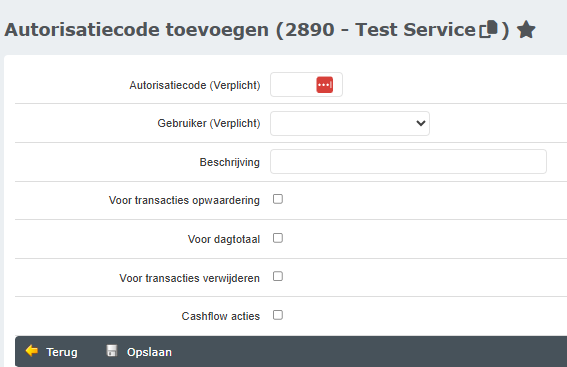
- Vul in het bovenste veld de code in (maximaal 6 cijfers).
-
Vul in het tweede veld de gebruiker in die je aan de code wilt koppelen.
-
In het derde veld kun je een beschrijving toevoegen, hier kun je bijvoorbeeld de code noteren zodat je die niet vergeet.
-
De vier hokjes onderaan de pagina kun je aanvinken om aan te geven wat de gebruiker met de specifieke code kan doen.
-
Voor transacties opwaardering: Om de opwaardeermodule aan te kunnen melden en retourtransacties uit te voeren.
-
Voor dagtotaal: Om de dagstaat te kunnen openen.
-
Voor transacties verwijderen: Om retourtransacties uit te kunnen voeren.
-
Cashflow acties: Om kas in/kas uit transacties te kunnen doen (wanneer je met cashflow werkt).
-