
Wil je een gebruiker toegang geven tot het systeem? In dit artikel lees je hoe je eenvoudig inloggegevens verstuurt.
Iedere gebruiker heeft een unieke set inloggegevens (inlognaam en wachtwoord). Deze zijn automatisch te versturen vanuit de beheeromgeving. Door het versturen van deze link kunnen verschillende gebruikers toegang krijgen.
We onderscheiden de volgende gebruikers:
-
gebruikers met recht (verschillende toegangsrechten in de beheeromgeving).
-
eindgebruikers (leden van jouw locatie) zodat zij kunnen inloggen in hun eigen account, bij mijnkniponline.nl en gebruikmaken van de KNIP app.
Wanneer gebruik je deze functionaliteit?
Gebruik deze functie als:
-
je een nieuwe gebruiker hebt aangemaakt;
-
een gebruiker zijn of haar wachtwoord is vergeten;
-
iemand opnieuw toegang nodig heeft tot het systeem.
⚙️ Vereisten
Je hebt rechten nodig in het gebruikersbeheer voor het versturen van de inloggegevens.
Inloggegevens versturen
Je kunt vanuit het gebruikersbeheer direct een e-mail sturen met inloggegevens. Handig bij nieuwe gebruikers of wanneer iemand zijn gegevens kwijt is.
📌 Stappenplan
-
Ga in de beheeromgeving naar Gebruikersbeheer > Gebruikers.
-
Zoek de gebruiker naar wie je de inloggegevens wilt sturen.
-
Vink de gebruiker(s)aan in het vierkanten selectievakje.
-
Wil je alle gebruikers een login toesturen, kies dan voor 'Toon alle gebruikers' en vink deze volledig aan.
-
-
Klik onderaan op 'Stuur logingegevens'.
- Bevestig dat je de inloggegevens wilt versturen.
De gebruiker ontvangt nu een e-mail met zijn of haar logininformatie.
❗ Opgelet: Controleer of het e-mailadres correct is ingevuld, anders komen de inloggegevens niet aan.
Wil je de e-mail logingegevens personaliseren, klik hier voor meer informatie.
Wachtwoord opnieuw ontvangen?
Eindgebruikers kunnen ook zelf hun wachtwoord opvragen op de inlogpagina van MijnKNIPOnline (www.mijnkniponline.nl). Dit kan door op de knop 'Ik kan niet inloggen' te klikken:
Vervolgens kunnen zij hun e-mailadres achterlaten en wordt er naar dat e-mailadres een inlognaam en een nieuwe link gestuurd om een wachtwoord aan te maken.
Heeft de gebruiker al wel ingelogd en dus automatisch al een login aangemaakt? Dan moet hij gebruik maken van de bovenste knop, namelijk een wachtwoord opnieuw instellen voor zijn 'E-mail Login'.
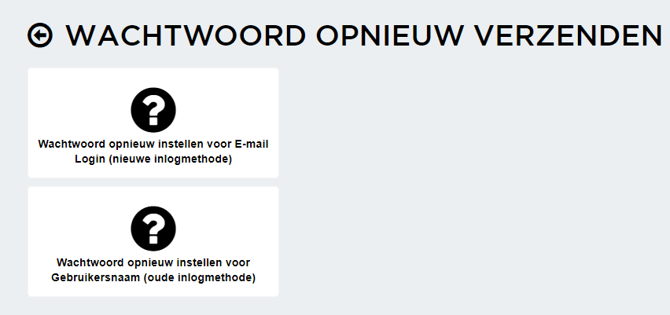
Heeft de gebruiker nog nooit ingelogd?
Dan moet er gekozen worden voor 'Wachtwoord opnieuw instellen voor Gebruikersnaam (oude inlogmethode).
📌FAQ
Komt de e-mail niet aan?
Controleer of het e-mailadres correct is ingevuld of check de spambox.
Werkt de login nog steeds niet?
Verstuur de inloggegevens opnieuw. Of maak de gebruiker opnieuw aan en wis de oude.