
Wil je bepalen wanneer klanten kunnen bestellen via je bestelwebsite? In dit artikel lees je hoe je openingstijden, tijdsloten en een bestellimiet instelt voor Selfordering.
Op de bestelwebsite kun je de openingstijden van je zaak instellen. Je kunt onderscheid maken tussen de algemene openingstijden en de bezorgtijden.
- Houd er rekening mee dat het momenteel nog niet mogelijk is om verschillende tijden in te stellen voor zowel het afhalen als het bezorgen. Vandaar dat de tijden die de klant kan selecteren voor bezorging, tevens de beschikbare tijden voor afhalen zijn.
- Daarnaast heb je de mogelijkheid om een limiet in te stellen, waarmee je het aantal bestellingen per tijdslot kunt beperken. In dit artikel leggen we uit hoe je deze instellingen aanpast.
Openingstijden en tijdsloten instellen
1. Login in de beheeromgeving.
2. Ga naar Selfordering > Tijdsloten.
3. Selecteer per dag of de zaak open of gesloten is en klik op 'Opslaan'.
Het systeem neemt de standaard de instellingen over, indien je 'Open' hebt geselecteerd. Je past dit per dag naar wens aan.
4. De tijden, tijdsloten en prep/bezorgtijden zijn aan te passen door te klikken op het potloodje voor de betreffende dag.
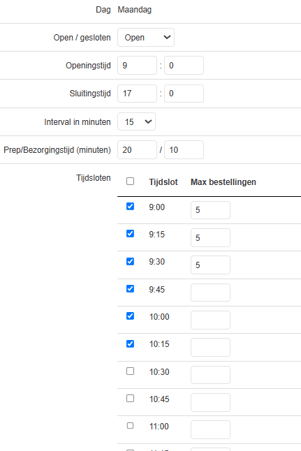
5. Pas per dag de opening- en sluitingstijden aan naar de gewenste tijden.
6. Stel het interval van de tijdsloten aan naar de gewenste hoeveelheid minuten.
- Wanneer je deze op bijvoorbeeld 15 instelt, wordt er ieder kwartier een tijdvak gemaakt. Dus om 9:00, 9:15, 9:30 enz.
7. Stel indien gewenst een voorbereidingstijd en bezorgingstijd in. Deze tijd zorgt ervoor dat er geen bestelling over 10 minuten geplaatst kan worden op het moment dat de bereidingstijd (en evt. bezorgtijd) bijvoorbeeld een half uur is.
- Het eerste invoerveld is voor de voorbereidingstijd, dit heeft invloed op zowel bestellingen die afgehaald worden als bestellingen die bezorgt moeten worden.
- Het tweede invoerveld is voor de bezorgtijd, dit heeft enkel effect op bestellingen die bezorgd moeten worden.
ℹ️ Voorbeeld: Het is nu 11:45 uur. Ik zou graag een bestelling willen plaatsen voor 12:00 uur, maar dit is niet mogelijk omdat de voorbereidingstijd op 20 minuten is gezet. Wanneer ik mijn bestelling wil afhalen is het eerst mogelijke tijdslot dan 12:15 uur. Wanneer ik de bestelling wil laten bezorgen (ingestelde bezorgtijd 15 minuten), is het eerst mogelijke tijdslot 12:30 uur.
8. Zet een vinkje bij de tijdsloten die beschikbaar zijn voor afhalen/bezorgen gedurende de dag. Wanneer er bijvoorbeeld niet bezorgd wordt tussen 14:00 uur en 16:00 uur, vink je deze tijdsloten niet aan.
9. Het is ook mogelijk om een maximum aantal bestellingen te accepteren per tijdslot. Vul hiervoor een getal in in het invoerveld achter het betreffende tijdslot.
10. Klik op 'Opslaan' wanneer alles is ingesteld. Herhaal deze stappen voor alle dagen.
11. Gebruik Opdracht Toepassen om je wijzigingen live te zetten.
📌 FAQ
Zie je geen tijdsloten op de bestelwebsite?
Controleer of je op Opdracht toepassen hebt geklikt.
Kunnen klanten te snel bestellen?
Controleer of de voorbereidingstijd correct is ingesteld.
Is een tijdslot niet beschikbaar?
Controleer of het tijdslot is aangevinkt en of het maximum aantal bestellingen niet is bereikt.
Klopt het eerst beschikbare tijdstip niet?
Controleer de combinatie van voorbereidingstijd en bezorgtijd.