
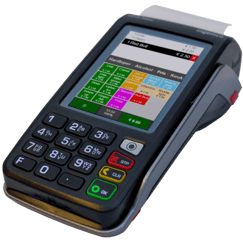
Het beeldscherm van de Pinkassa is kleiner dan je wellicht van onze andere kassa’s gewend bent. Hierdoor moet er rekening gehouden worden met de keuze van de productcategorieën.
Het aantal producten per productcategorie is op de Pinkassa het beste leesbaar als er drie blokken horizontaal en drie blokken verticaal met producten worden ingesteld. In totaal zijn er dus 9 producten zichtbaar in iedere categorie op de Pinkassa. Eventueel kan je 4x4 blokken instellen, de blokken worden dan wel een stuk kleiner.
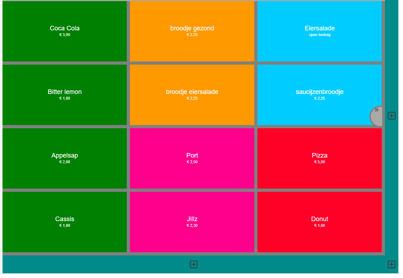
Lees hieronder hoe je de producten voor je Pinkassa instelt als je al een vaste kassa hebt, of wanneer je alleen met de pinkassa werkt.
📋 Stappenplan
Optie 1: Je hebt al een vaste kassa van Twelve
- Omdat je mogelijk een andere indeling wil op je Pinkassa dan op de grote kassa, raden we aan specifieke Pinkassa-producten aan te maken. Lees hier hoe je de producten kan toevoegen, en zet daar bijvoorbeeld een P bij, zodat je deze eenvoudig terug kan vinden bij het indelen.
- We adviseren je specifieke categorieën aan te maken voor de Pinkassa. Let er dan op dat je ook hier onderscheid maakt door bijvoorbeeld een P achter de categorienaam te plaatsen.
- Nadat je de categorieën hebt aangemaakt, deel je de gewenste producten daarop in, via het tabblad Productbeheer > Producten > Productindeling.
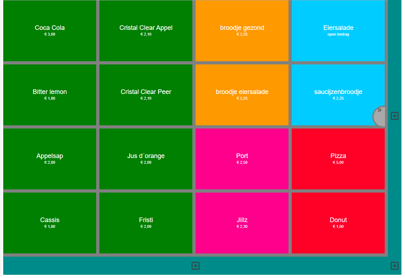
- Ga in de beheeromgeving naar Productbeheer > Producten. Voeg hier de gewenste producten toe.
- Maak categorieën (tabbladen) aan voor je Pinkassa-scherm, en zet deze op de gewenste plek in de tabblad-balk. Ons advies is hierbij om de belangrijkste tabbladen vooraan te zetten, zodat je niet te veel hoeft te zoeken tijdens het aanslaan.
- Deel je producten in bij de verschillende categorieën op je Pinkassa. Dit doe je door ze op de pagina Productbeheer > Producten > Productindeling op te zoeken, in het scherm te slepen en ze een kleur te geven.
📌 FAQ
Zie je geen producten op de Pinkassa?
Controleer of je de juiste productcategorieën hebt ingedeeld.
Komen de kleuren niet overeen met je verwachting?
Pas ze aan in je beheeromgeving bij Productbeheer > Producten > Productindeling.
Heb je producten toegevoegd maar zie je ze niet?
Controleer of ze aan een productcategorie zijn gekoppeld.