
Wil je dat je medewerkers mogen inloggen op de kassaterminal met een persoonlijke code of pas? Dan stel je dat in via de beheeromgeving, zodat je precies ziet wie wanneer aan de kassa gewerkt heeft.
📋 Stappenplan
Als eerste moet de functionaliteit ingeschakeld worden:
-
Ga in de beheeromgeving naar Klantinstellingen > Instellingen.
-
Bij 'Algemene terminal instellingen' kan je het in- en uitloggen op de terminal activeren door op 'Ingeschakeld' te drukken:
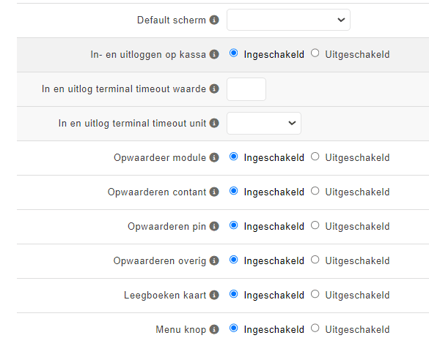
💡Tip: door een 'Timeout tijd' logt de kassa na vastgestelde periode automatisch uit. Bij een 'Timeout tijd' van 0 seconden logt de kassa niet automatisch uit. Je kiest dan handmatig voor uitloggen.
Hierna moet de autorisatie ingesteld worden: met een code of pas.
a. Autorisatiecode
-
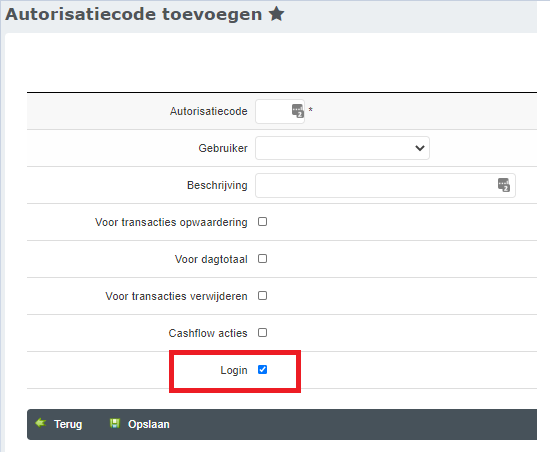
Ga via Gebruikersbeheer > Autorisatiecodes naar het Autorisatiecode scherm.
-
Met de knop 'Autorisatiecode toevoegen' kan er een nieuwe code worden toegevoegd.
b. Inloggen met persoonlijke pas
-
Ga naar het tabblad Gebruikersbeheer > Gebruikers en zoek de desbetreffende gebruiker.
-
Klik op het groene potloodje voor de gebruiker en ga naar tabblad 'Passen' van deze gebruiker.
-
Klik weer op het groene potloodje voor de pas die je wilt autoriseren om in te loggen op de kassaterminal.
-
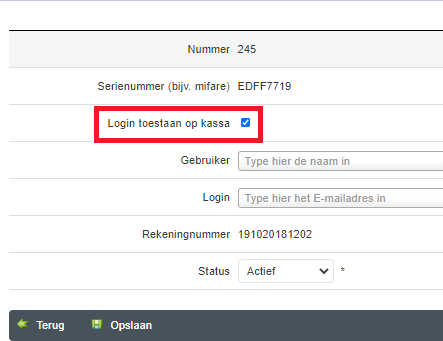
Vink hier de optie 'Login toestaan' aan en klik op 'Opslaan'. Zie onderstaande afbeelding.
Wil je meerdere gebruikers (passen) tegelijk aanvinken voor het inloggen dan doe je het volgende:
-
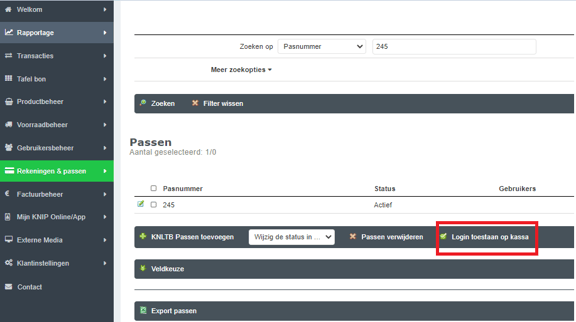
Ga naar het tabblad Rekeningen & passen > Passen en zoek de desbetreffende gebruikers.
-
Selecteer de gewenste passen.
-
Scrol vervolgens naar beneden en kies voor 'Login toestaan op kassa'.
Rapportage van de login functie
In de rapportage functie kun je nu ook inzien hoe vaak en wanneer er ingelogd is door de gebruikers. Ook zie je welke transacties er zijn gedaan door de barmedewerkers die ingelogd zijn.
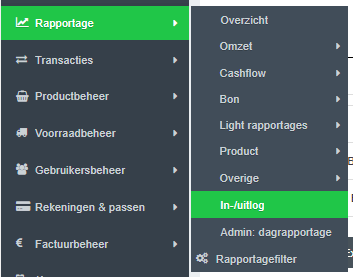
De rapportage vind je onder het tabblad 'Rapportage - In- / Uitlog'.
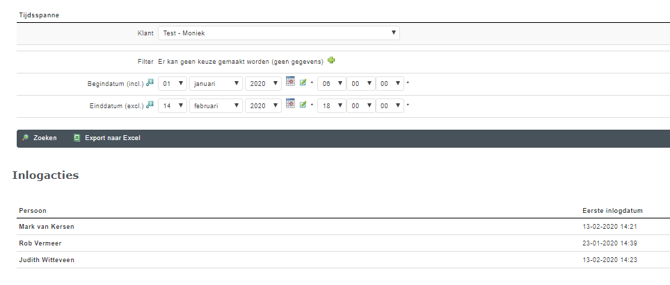
Je kijkt vervolgens in de gewenste tijdspanne:
Je vindt hier onder andere de inlogacties: eerste en laatste inlogdatum op de kassa en het aantal keren ingelogd op de kassa.
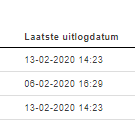
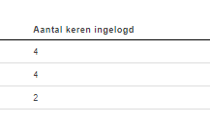
Als je helemaal naar rechts gaat dan kan je via de pijlen ook nog per persoon deze gegevens inzien:

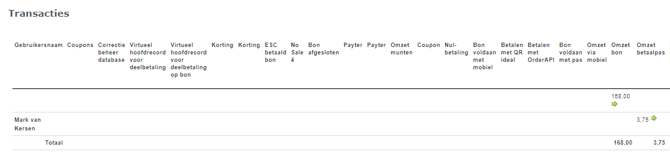
Onder de inlogacties staan de transacties vermeld.

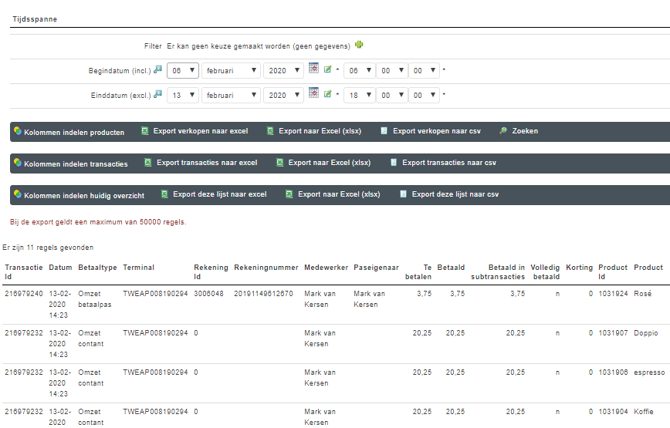
Daarnaast kan je dit ook terugvinden bij Rapportage > Overige > Basisgegevens. Je kan dan een ruwe data ophalen via Excel of CSV.
📌 FAQ
Zie je de klantinstellingen niet?
Dan heb je mogelijk geen rechten voor klantinstellingen.
Wordt de pas niet herkend?
Controleer of deze is gekoppeld aan een gebruiker en het 'Login toestaan op de kassa' is geactiveerd.
Werkt de autorisatiecode niet?
Kijk of deze correct is ingevoerd en actief staat en meld de kassa af-en aan.
Geen inlogscherm op de kassa?
Controleer of Inloggen/Uitloggen is ingeschakeld bij de terminalinstellingen.