
Je kunt het standaardscherm van de kassa aanpassen in de beheeromgeving. Zo stel je in naar welk scherm de kassa terugspringt als je een betaling hebt afgerond.
📋 Stappenplan
- Log in op de beheeromgeving.
- Ga naar Klantinstellingen > Terminals.
- Klik op het groene potloodje voor de kassaterminal waarvan je het standaardscherm wilt instellen.
- Achter elke instelling zie je of deze is ingeschakeld of uitgeschakeld en op welk niveau.
- Er zijn twee niveaus: KLA (klantniveau) en TER (kassaterminalniveau).
- Door op de afkorting te klikken pas je het niveau aan. Standaard haalt een kassaterminal zijn instellingen op uit het klantniveau, tenzij je op kassaterminalniveau een instelling doorvoert.
- Zorg dat de instelling bij 'Default scherm' op TER staat. Er verschijnt dan een dropdown-menu waarin je een categorie kunt selecteren.
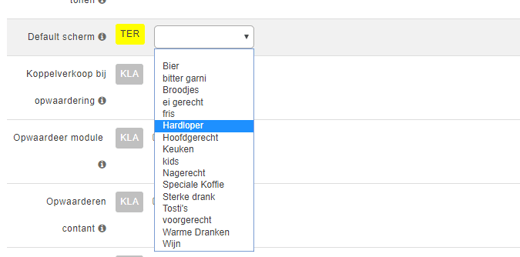
- Selecteer de categorie die je als standaardscherm wilt instellen. Meestal is dit 'Hardloper', de pagina met de meest verkochte producten.
- Klik op 'Opslaan'.
- Meld de kassa opnieuw aan. Dit is nodig om de instellingen door te voeren.