
Wil je bepalen hoe en onder welke voorwaarden gebruikers saldo online opwaarderen? In dit artikel lees je hoe je alle opwaardeeropties instelt en beheert.
- Klantgegevens wijzigen voor facturatie online opwaarderingen
- Instellen min- en maximumbedragen voor online opwaarderen
- Bonus instellen online opwaarderen
- Transactiekosten doorberekenen
Klantgegevens wijzigen voor facturatie online opwaarderingen
Hoe doe je dit?
-
Login in de beheeromgeving.
-
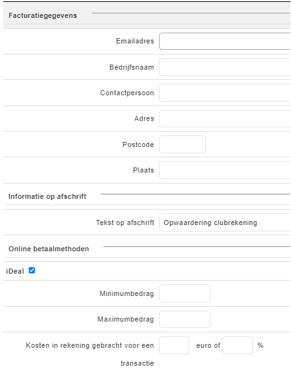
Ga naar het tabblad Klantinstellingen > Opwaardeermogelijkheden. Daar zie je de facturatiegegevens van je organisatie.
-
Indien deze gegevens niet kloppen kun je dit zelf aanpassen. Vergeet niet op 'Opslaan' te klikken.
Instellen min- en maximumbedragen voor online opwaarderen
Hoe doe je dit?
-
Ga in de beheeromgeving naar het tabblad Klantinstellingen > Opwaardeermogelijkheden.
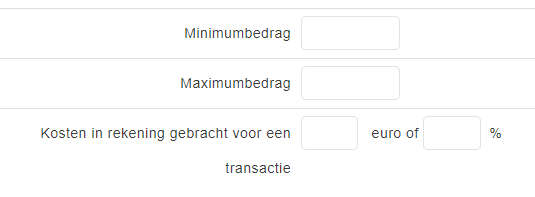
- Onder het kopje 'Online betaalmethoden' kun je bij ieder betaalmethode het minimale en maximale op te waarderen bedrag in vullen.
-
Kies onderaan voor 'Opslaan'.
Bonus instellen online opwaarderen
Je kunt gebruikers die thuis opwaarderen via iDeal belonen met een bonus. Je kan dit gemakkelijk zelf instellen als superuser.
Hoe doe je dit?
-
Ga in de beheeromgeving naar de pagina Klantinstellingen > Opwaardeermogelijkheden. Daar zie je dat al jouw facturatiegegevens al staan ingevuld.
-
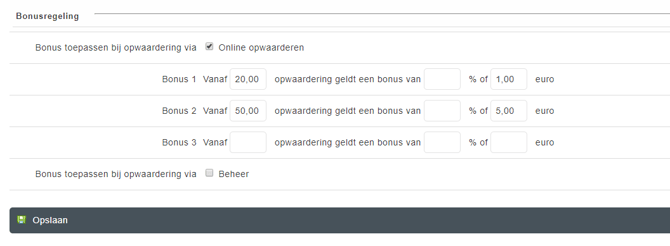
Onder het kopje 'Bonusregeling' vind je de optie 'Bonus toepassen bij opwaarderingen via: Online opwaarderen'.
-
Selecteer het vakje voor 'Online opwaarderen' zodat er een vinkje verschijnt. Op dat moment verschijnen er extra vakjes. Je kunt daar drie bonusstaffels invullen. Je hoeft ze niet alle drie in te vullen, maar het is wel mogelijk. Zie de afbeelding hieronder.
-
Vergeet daarna niet de nieuwe gegevens op te slaan. Daarna staat de bonus ingesteld.
Je kunt kiezen voor een percentage bonus of een vast bedrag. Vul bij het bedrag, het bedrag in waarmee het opgehoogd dient te worden, niet het totaal bedrag!
⚠️Let op: dit kan alleen wanneer je de overeenkomst 'online opwaarderen bij Twelve' hebt ondertekend.
Transactiekosten doorberekenen
Hoe doe je dit?
-
Login in de beheeromgeving en ga naar Klantinstellingen > Opwaardeermogelijkheden.
-
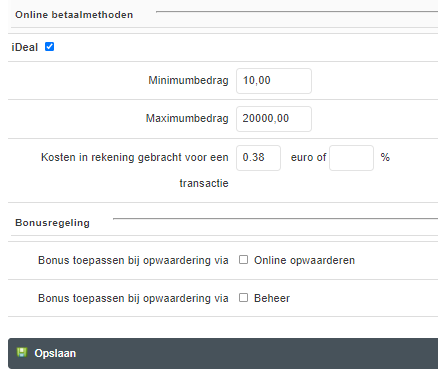
Onder het kopje 'Online betaalmethoden' zie je per betaalmogelijkheid een optie 'Kosten in rekening gebracht voor een transactie'. Je kunt daar het bedrag of een percentage invullen die je aan de eindgebruiker wilt doorberekenen.
- Klik onderaan op 'Opslaan'.
📌FAQ
Kun je geen instellingen aanpassen?
Controleer of je toegang hebt tot klantinstellingen.
Zie je bepaalde betaalmethoden niet?
Dan zijn deze mogelijk niet geactiveerd voor jouw omgeving.
Worden kosten niet doorberekend?
Controleer of je een bedrag of percentage hebt ingevuld en opgeslagen.
Werken wijzigingen niet direct?
Vernieuw de pagina of log opnieuw in.