
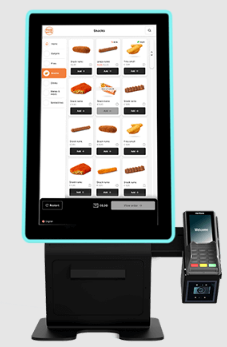
Wil je klanten zelf laten bestellen via een bestelzuil? In dit artikel lees je hoe je de bestelzuil instelt in de beheeromgeving en hoe je producten, menu’s en instellingen goed inricht.
- Toegangscode instellen en aanpassen
- Algemene app-instellingen
- Producten controleren
- Producten samenstellen
- Menu's aanmaken en menustappen koppelen
Toegangscode instellen en aanpassen
In dit onderdeel wordt uitgelegd hoe de toegangscodes werken in de selfordering.
-
Log in op de beheeromgeving.
-
Ga naar Selfordering > Toegangscode.
-
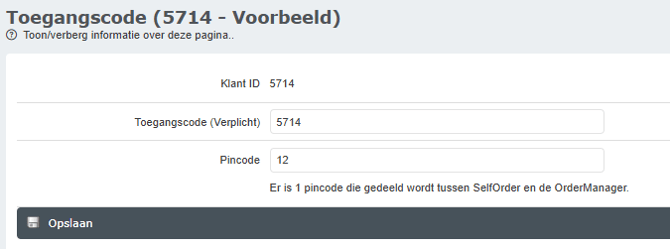
Op deze pagina stel je de login voor jouw bestelzuil in. Het kan zijn dat Twelve deze al heeft ingesteld. Je kunt er dan voor kiezen om dit in te stellen naar je eigen toegangscode.
-
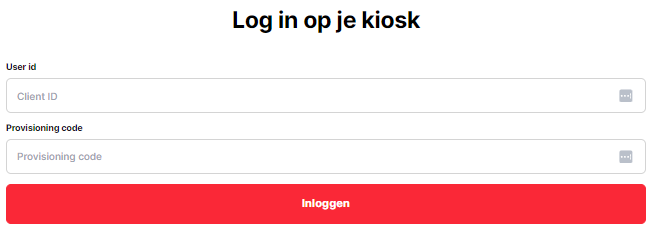
Toegangscode (verplicht): In dit veld stel je de provisioncode in die je nodig hebt bij het aanmelden van een omgeving op de Selforderzuil.
-
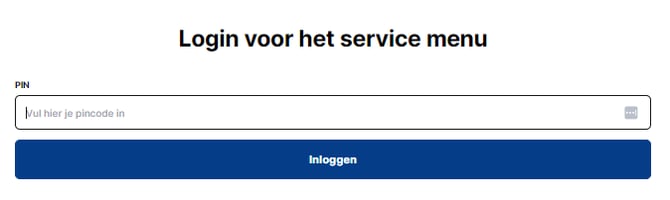
Pincode: Hier stel je de code in die nodig is om in het servicemenu van de SelfOrder te komen.
-
-
Indien je dit (opnieuw) hebt ingesteld, kies dan voor 'Opslaan'.
Hieronder zie je hoe dit op je Selforderzuil eruit komt te zien:
Algemene app-instellingen
- Stel de Algemene app instellingen in. Je doorloopt de verschillende tabbladen.
- Vergeet niet op 'Opslaan' te klikken.
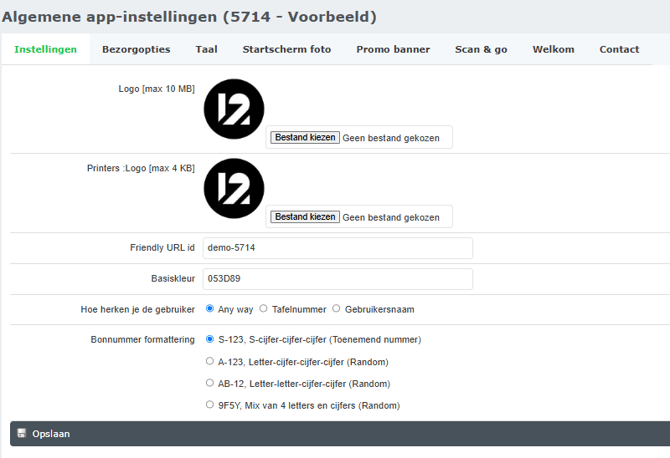
💡 Tip: Werk met een herkenbare huisstijl (logo, kleuren), zodat klanten direct zien dat de bestelzuil van jouw organisatie is.
Producten controleren en beheren
Alle producten uit je beheeromgeving worden automatisch ingeladen. Controleer of alles klopt en voeg ontbrekende producten toe. Wil je de indeling aanpassen? Dat kan via Product indelen / Ordersecties.
Producten samenstellen
Per product kun je extra informatie toevoegen, zoals:
-
Naam en beschrijving
-
Afbeelding(en)
-
Ingrediënten en allergenen
-
Voedingswaarden of bereidingswijze
-
Labels (bijvoorbeeld vegetarisch of glutenvrij)
-
Supplementen of extra keuzes (meerkeuze, ja/nee)
Menu’s en menustappen aanmaken
Wil je dat klanten keuzes maken in een vaste volgorde (bijv. hoofdgerecht → bijgerecht → drankje)?
-
Maak een menu aan
-
Voeg menustappen toe (bijv. gang of productcategorie)
-
Koppel de juiste producten aan elke stap
📌 FAQ
Product niet zichtbaar op de bestelzuil?
Controleer of het product is gekoppeld aan een ordersectie of menu.
Bestelzuil toont geen afbeeldingen?
Upload afbeeldingen bij de productinstellingen en controleer het bestandsformaat (JPG of PNG).