
Via de kassa kun je dagelijks je dagstaat opvragen en printen, maar je kunt hem ook per e-mail ontvangen op één of meerdere e-mailadressen. Zo stel je dat in en wijzig je een e-mailadres.
📋 Rapportage verzending instellen
- Ga naar de beheeromgeving en log in.
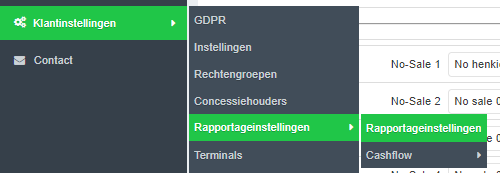
- Ga naar Klantinstellingen > Rapportageinstellingen en kies vervolgens 'Rapportage instellingen'.
- Vul onder het kopje 'Rapportage verzending' het e-mailadres in waarop je de dagstaat wilt ontvangen. Je kunt meerdere e-mailadressen toevoegen door er een puntkomma (;) of komma (,) tussen te plaatsen. Wil je een e-mailadres wijzigen, pas het dan op dezelfde plek aan.
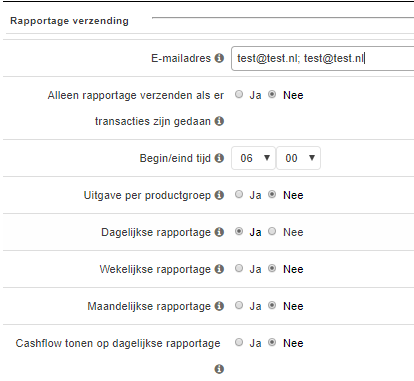
- Kies welke rapportage je wilt ontvangen (dag, week of maand).
📋 Extra instellingen voor de periodieke rapportage
Naast de e-mailadressen kun je de periodiek verzonden rapportage op een paar punten aanpassen. Deze instellingen vind je onder Klantinstellingen > Rapportageinstellingen > Rapportageinstellingen.
Standaardtijden van periode aanpassen
De standaardtijd van een periodiek verzonden rapportage stond ingesteld op 06:00. Deze tijd bepaal je nu zelf. Je kunt er bijvoorbeeld voor zorgen dat een rapportage van 00:00 tot 00:00 loopt.
Periodieke rapportage niet verzenden wanneer er geen transacties hebben plaatsgevonden
Je kunt ervoor kiezen om geen rapportage te ontvangen als er geen omzet is gedraaid in de kantine. Zo ontvang je geen lege rapportage. Dit is handig tijdens een winter- of zomerstop.
Omzet per productgroep toevoegen aan periodiek verzonden rapportage
Je kunt aangeven of je de omzet per productgroep wilt inzien in de periodiek verzonden rapportage. Standaard zitten deze onderdelen in de rapportage:
- Terminals
- Mutaties rekeningen
- Beheeromgeving
- Uitgave per terminal
- Uitgave per product
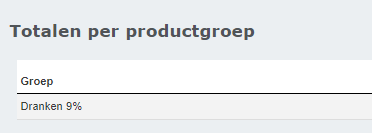
Kies 'Ja' bij de optie 'Uitgave per productgroep' om ook de omzet per productgroep te zien in de periodieke rapportage. Heb je nog geen productgroepen aangemaakt? In het artikel Productgroepen aanmaken lees je hoe je dat doet.
Totalen per betaalwijze
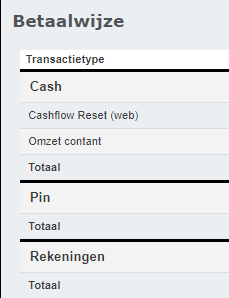
In de periodieke rapportage zie je ook de totalen per betaalwijze. Je kunt een betaalwijze standaard laten zien, ook als je er geen omzet mee hebt geboekt. Vink hiervoor de gewenste betaalwijze aan onder 'post altijd tonen ook bij waarde nul'.
📋 Instellingen opslaan
- Klik onderaan de pagina op 'Opslaan'.