
In dit artikel lees je hoe er productcategorieën ingesteld kunnen worden.
Wat zijn productcategorieën?
Productcategorieën worden op de kassa gebruikt om bepaalde producten te scheiden en verschillende submenu’s te maken.
Zo kan je er bijvoorbeeld voor kiezen om met de categorieën: 'Koude drank', 'Warme drank' en 'snacks' te werken. Elke categorie krijgt hierdoor zijn eigen menu op de kassa waar makkelijk tussen geschakeld kan worden.
Daarnaast organiseer je je producten op een logische wijze, en stel je ook seizoensgebonden producten eenvoudig in. Je kan er bijvoorbeeld voor kiezen om in de zomer een extra categorie 'IJs' toe te voegen wanneer je ook ijs verkoopt. In de winter zet je eenvoudig de gehele categorie op 'Inactief'.
Een productcategorie aanmaken
-
Login in de beheeromgeving.
-
Ga naar Productbeheer > Producten > Productcategorieën.
-
Klik onderin op het plusje: 'Productcategorie toevoegen'.
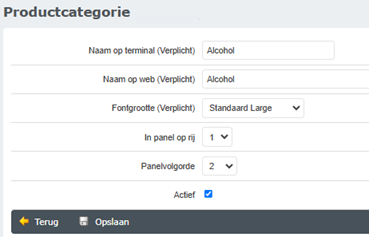
- Je kan ook gemakkelijk bestaande categorieen wijzigen. Klik op het bewerkpotloodje.
- Wil je een categorie inactief zetten? Vink dan bij het bewerken van de categorie 'Actief' uit.
-
Vul vervolgens het menu in.
- Naam op terminal: De naam van de categorie zoals hij op de kassa staat.
-
Naam op web: De naam van de categorie zoals hij in de rapportage (beheeromgeving) komt.
- Fontgrootte: Het is ook mogelijk om de fontgrootte (lettergrootte) van de producten aan te passen.
-
In panel op rij: Er is ruimte voor 2 rijen categorieën op de kassa. Kies hier of de categorie op de bovenste (1) of onderste (2) rij moet komen te staan.
-
Panelvolgorde: Nu de rij is gekozen kun je hier kiezen als hoeveelste categorie deze categorie op de kassa moet komen te staan.
-
Actief: indien je de categorie niet wilt activeren, laat het vinkje uit.
- Optioneel: Concessiehouder: Mocht de productcategorie toegewezen moeten worden aan een concessiehouder.
- Klik op 'Opslaan'.
💡 Tip! Wil je specifieke categorieën aanmaken voor de PIO, maak dan een aparte categorie aan en noem dat bijvoorbeeld 'Frisdrank PIO'. Hiermee houd je de verschillende categorieën eenvoudig uit elkaar, en kan je deze snel instellen.
Producten aan een productcategorie toewijzen
Er zijn 2 manieren waarop een product toegewezen kan worden aan een categorie.
- De productcategorie bestaat al, het product nog niet: Als de productcategorie eerst is aangemaakt en vervolgens worden de producten geüpload kan er gekozen worden in welke categorie het product moet komen te staan.
- Het product bestaat al, categorie is net aangemaakt: Ga naar Productbeheer > Producten > Productindeling. Selecteer hier de gewenste categorie en creëer de opmaak van deze categorie.
- Voor het indelen van de producten op het kassascherm kun je het volgende artikel volgen: Product indelen op het kassascherm.
Productcategorie aan de gewenste kassa('s) toewijzen
Nu de productcategorieën klaar zijn voor gebruik moet er nog bepaald worden op welke kassa’s ze moeten komen te staan.
-
Ga hiervoor naar: Klantinstellingen > Terminals en klik op het potloodje voor de gewenste (kassa) terminal.
-
Op de volgende pagina scrol je naar beneden naar 'Algemene terminal instellingen'.
-
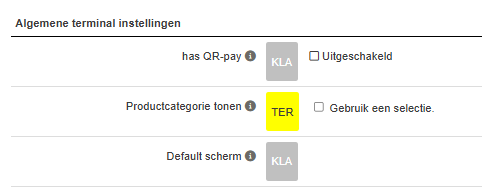
Klik hier op de button naast 'Productcategorie tonen' totdat deze op KLA staat.
-
Selecteer nu welke productcategorieën er toegewezen moeten worden. Klik op 'Gebruik een selectie'.
-
Klik onderaan de pagina op 'Opslaan'.
Default scherm instellen
Je kan er ook voor kiezen om je 'Default scherm' in te stellen. Dit is de categorie waarop na iedere bestelling de kassa terugvalt.
-
Ga hiervoor naar: Klantinstellingen > Terminals en klik op het potloodje voor de gewenste (kassa) terminal.
-
Op de volgende pagina scrol je naar beneden naar 'Algemene terminal instellingen'.
-
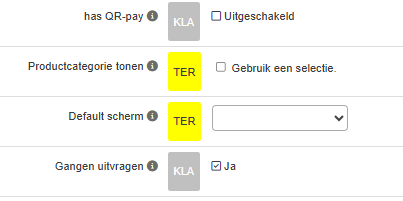
Klik hier op de button naast 'Default scherm'.
-
Selecteer nu welke productcategorie je als basisscherm wilt hebben en klik onderaan op 'Opslaan'.
-
Na alle wijzigingen in de beheeromgeving meld je de kassa af- en aan om de wijzigingen door te voeren.
📌FAQ
Je ziet de categorie niet op de kassa?
Meld de kassa af en weer aan. Controleer ook of 'Productcategorie tonen' de categorieen geselecteerd zijn voor deze kassa.
De categorie staat er wel, maar is leeg?
Controleer bij 'Productindeling' of je producten aan de categorie hebt toegewezen.
De categorie staat op de verkeerde plek?
Pas 'In panel op rij' en 'Panelvolgorde' aan bij de categorie en sla op.
De categorie is niet te selecteren bij de terminal?
Controleer of het vinkje 'Actief' aanstaat bij de categorie.