
In deze uitleg lees je hoe je een rapportage kan inzien voor het opmaken van een factuur als je gebruik maakt van de 'op rekening knop'. Je kan in de beheeromgeving van Twelve geen facturen opmaken, hiervoor gebruik je je eigen (boekhoud of facturatie) programma. Het systeem van Twelve laat enkel de inhoud zien voor het opmaken van je eigen factuur, d.m.v. een overzicht van de gedane transacties. Daarnaast leer je hoe je een factuur kan terugdraaien of beheren.
📋 Stappenplan
- Export rekening met transactie gegevens
- 'Balans naar 0'
- Rapportage
- Facturen aanmaken
- Factuur verwijderen/ongedaan maken
- Limiet minus te factureren
Export rekening met transactie gegevens
-
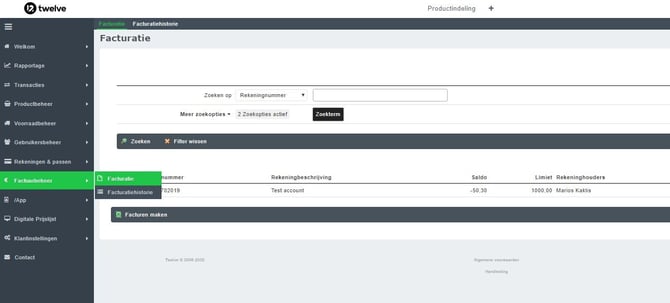
Login op de beheeromgeving en ga naar Factuurbeheer > Facturatie.
-
Via de filterfunctie kan je specifieke rekeningen opzoeken.
-
Zo kan je op naam zoeken, maar bijvoorbeeld ook alle rekeningen tonen die een saldo onder de 0 euro hebben. Hiervoor selecteer je het kleiner dan teken (<) en vervolgens vul je 0 in.
-
Na het klikken op 'Zoeken' krijg je alle rekeningen te zien die een saldo onder de 0 hebben.
-
Voor het downloaden van de transacties van een specifieke rekening klik je op het pijltje rechts van het rekeningnummer.
-
Je komt nu in het rekeningoverzicht terecht. Je ziet een overzicht van alle producten en bedragen die op deze rekening zijn geboekt. Bovenaan zie je de totale balans van deze rekening over de periode die je bovenaan hebt geselecteerd. Daaronder zie je het overzicht per dag. Dit zijn enkel de dagen waarop er een transactie is gedaan: als er geen transactie is gedaan op een dag zal deze ook niet worden getoond. In de factuur zie je bijvoorbeeld de totale product aantallen en saldo, maar ook gespecificeerd per dag.
-
⚠️ Let op dat je alleen van limiet rekening een factuur kan opmaken. Indien je deze foutmelding krijgt: 'LET OP! Dit is een credit rekening' dan heb je ergens een credit handeling uitgevoerd. Je kan hiervoor het beste contact opnemen met Twelve via help@twelve.eu.
-
Indien je de juiste tijdspanne hebt gekozen voor het opmaken van je transacties kies dan onderaan de pagina voor het exporteren van de gegevens. Je kan kiezen voor het downloaden door op Export naar CSV of Export naar Excel te klikken onderaan de pagina. ⚠️ Let op! Er moet een export naar Excel of CSV worden gedaan voordat het saldo van de rekening op 0 wordt gezet.
-
Je krijgt ook de volgende melding te zien ter bevestiging. Klik vervolgens op 'OK'.
'Balans naar 0'
- Door op 'Balans naar 0' te klikken wordt het saldo van deze rekening weer op 0 gezet.
- Daarna geef je in je eigen factuurprogramma aan wat er betaalt moet worden en kan je het geëxporteerde Excel of CSV bestand mee sturen met de gemaakte transacties.
Rapportage
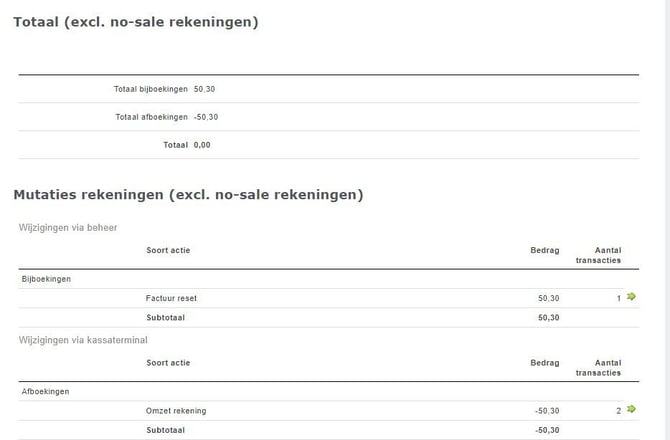
- Je vindt in de rapportage bij ‘Mutaties rekeningen’ de opgemaakte facturen ter controle, bij factuur reset.
- Mocht je per abuis de foutieve factuur hebben opgemaakt, kan je deze nog corrigeren door op het rode kruisje te klikken van de gewenste rekening.
Facturen aanmaken
Superusers kunnen gebruik maken van de knop 'Facturen aanmaken' op de pagina Factuurbeheer > Facturatie.
Deze functie is bedoelt om in badgevorm van meerdere rekeningen tegelijk een factuur op te maken.
Er is een filter waarmee de gewenste tijdsspanne geselecteerd kan worden.
Er zijn 3 reset types: 'Geen saldocorrectie', 'Balans naar 0', 'Limiet minus te factureren'.
- Geen saldo correctie - de rekening blijft gelijk;
- Balans naar 0 - wijzigen van het limiet naar 0 (bestedingsruimte is weer gecreëerd);
- En Limiet minus te factureren - limiet van de rekening naar beneden aanpassen.
Dit kan voor zowel een enkele rekening als voor meerdere rekeningen tegelijk door een vinkje te plaatsen voor de desbetreffende rekeningen en vervolgens op 'Factuur maken' te klikken.
Je kunt de BTW-waardes terugvinden in de export.

Factuur verwijderen/ongedaan maken
Indien je een rekening naar 0 hebt gezet om te facturen, maar je dit toch ongedaan wilt maken, dan kun je dit zelf eenvoudig herstellen:
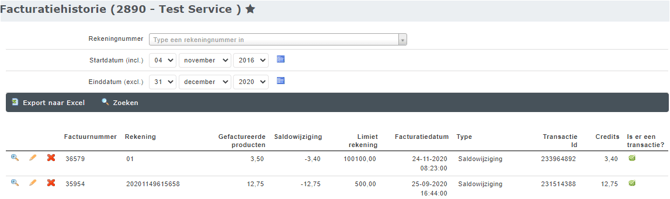
- Je gaat in de beheeromgeving naar het tabblad Factuurbeheer > Factuurhistorie en zoekt de factuur op. Je kunt dit op datum doen.
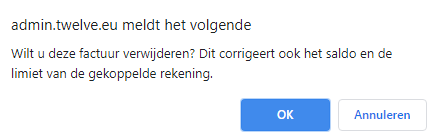
- Klik op het kruisje om de factuur te verwijderen uit de historie. Bevestig vervolgens de melding met 'OK'.
- De transacties die in deze factuur stonden worden weer teruggeplaatst. De factuursaldo is nu weer hersteld!
- Via Rekeningen & passen > Rekeningen kan je vervolgens de rekening opzoeken en inzien en deze opnieuw opmaken.
Limiet minus te factureren
In deze sectie wordt de functie 'Limiet minus te factureren' uitgelegd. De knop 'limiet minus te factureren' op de pagina factuurbeheer wordt gebruikt om het limiet van de rekening naar beneden aan te passen.
- Je opent in de beheeromgeving de pagina Factuurbeheer > Facturatie via het groene pijltje de rekening.
- Kies eerst onderaan de pagina voor de optie 'Export naar Excel', zodat je de transacties hebt voor het opmaken van de factuur.
- Kies vervolgens voor 'Limiet minus te factureren'.
Hoe werkt deze functionaliteit?
Deze optie wordt gebruikt wanneer een groep/bedrijf/commissie per jaar max €150,- limiet kan gebruiken. Het kan zijn dat bijvoorbeeld de factuur door iemand anders wordt betaald (de beheerder kan de factuur dan aan iemand doorzetten).
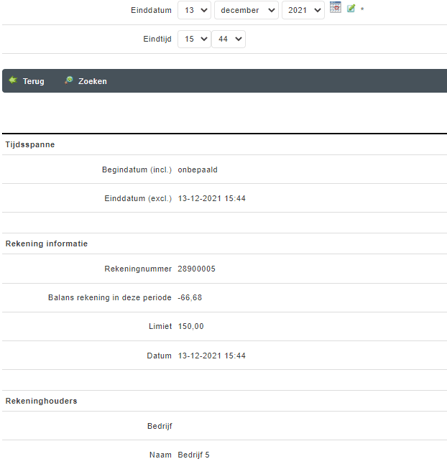
Wanneer een rekening bijvoorbeeld een limiet heeft van -€150, en je maakt een factuur voor de periode, van €66.68 (zie hieronder), dan wordt het nieuwe limiet van de rekening 150-66.68 = €83.32.
