
Wil je zelf een eigen rapportage of draaitabel maken in Excel? Dan maak je in de rapportage een grote export van de ruwe data uit het kassasysteem.
📋 Stappenplan
- Log in op de beheeromgeving.
- Ga naar het tabblad Rapportage > Overige > Basisgegevens. Hier kun je drie verschillende exports maken van de 'ruwe data' uit het kassasysteem.
- Met deze ruwe data kun je bijvoorbeeld zelf in Excel rapportages maken of draaitabellen.
- Selecteer de gewenste tijdspanne en kies een van de exports.
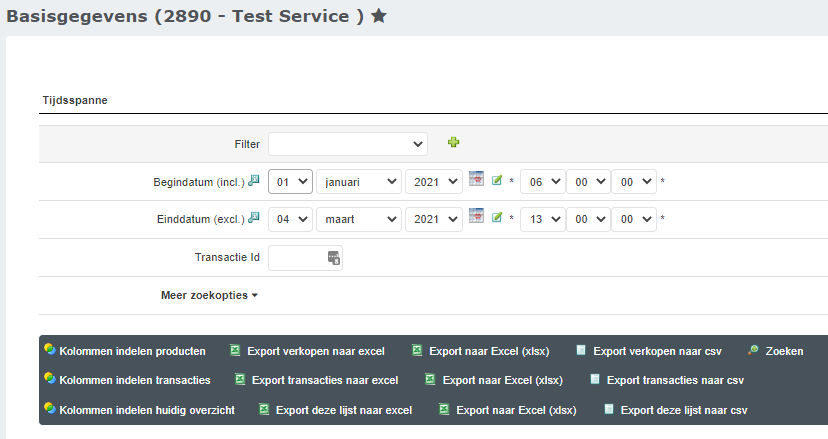
Wat doen de verschillende exports?
Export verkopen
Met 'Export verkopen' exporteer je alleen verkoop- en no-sale transacties. Ze worden opgesplitst per product: per product in een transactie maakt de export dus een regel aan. Daarnaast kun je in deze export de omzet per medewerker zien.
In Excel kun je zelf een filter op de eerste kolommen zetten. Zo kun je bijvoorbeeld per No Sale post zoeken welke producten en hoeveel producten zijn afgeboekt.
In Kolom C - Betaaltype kun je zoeken op de omzet van een bepaalde betaalknop. Zo kun je alle omzetten bij elkaar optellen en nagaan of dit overeenkomt met de pagina Credits Uitgesplitst.
Export transacties
Met 'Export transacties' exporteer je alle transacties die met het systeem zijn gedaan. Dus bijvoorbeeld ook de 'cash in'- en 'cash uit'-transacties en opwaardeertransacties.
Export deze lijst naar Excel
Met 'Export deze lijst naar Excel' exporteer je alle verkoop- en no-sale transacties, met extra informatie zoals pashoudernaam, de kassaterminal waarop de transactie is gedaan en de verstrekte korting.