
Je kunt aangeven of jullie alleen de keukenproducten op het scherm willen tonen, of zowel de keuken- als barproducten. Dit kunnen jullie gemakkelijk zelf instellen in de beheeromgeving. Op het scherm zelf kun je bij 'Algemene instellingen' de locatie van het scherm selecteren.
📌 Stappenplan
-
Log in in de beheeromgeving.
-
Ga naar Ordermanager > Locaties.
-
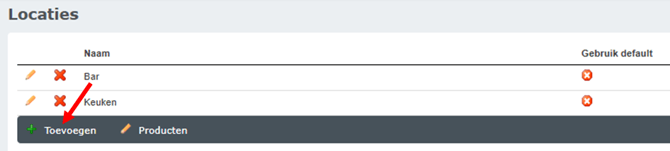
Hier staan 1 of meerdere locatie(s) ingesteld. Wanneer je een locatie mist, kun je deze 'Toevoegen'.
-
Vul de naam van het extra scherm in en klik op 'Opslaan'. De optie 'Gebruik default' heeft op dit moment nog geen functie.
-
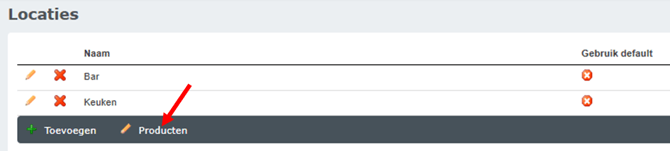
Klik nu op het bewerkpotloodje (producten) om de producten in te delen.
-
Selecteer welke producten je op welk scherm wilt krijgen. Je kunt ook kiezen voor 'geen ordermanager product', dit zorgt ervoor dat producten niet op een scherm verschijnen.
.png?width=670&height=177&name=mceclip0%20(2).png)
-
Klik op 'Opslaan'.
📌 FAQ
Zie je een locatie niet?
Controleer of deze is aangemaakt onder OrderManager > Locaties.
Worden producten niet getoond op het scherm?
Controleer of ze juist zijn toegewezen bij de locatie-instellingen.
Zie je ongewenste producten verschijnen?
Dan zijn ze mogelijk niet als 'Geen OrderManager-product' gemarkeerd.
Wijzigingen niet zichtbaar?
Probeer de instellingen opnieuw op te slaan of ververs via Selfordering > Opdracht toepassen.