
In dit artikel wordt uitgelegd hoe je in een grote bulk in één keer je producten kan aanpassen, i.p.v. één voor één. Je kunt bij meerdere producten direct de naam, prijs, minimumleeftijd e.d. aanpassen.
📋Stappenplan in bulk aanpassen
- Login via beheeromgeving en kies voor Productbeheer > Producten > Bulkbewerking. Je gehele productenlijst wordt hier getoond.
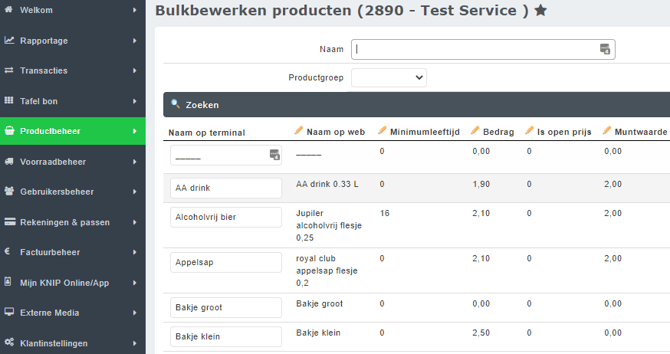
- Selecteer vervolgens via het bewerkpotlood welke kolom je wilt gaan aanpassen.
- De kolom wat je gekozen hebt wordt vervolgens geopend, je kan nu gemakkelijk per regel een aanpassing doen.
- Vergeet niet op 'Opslaan' te klikken na het bewerken van elke kolom.
💡 Tip: maak gebruik van je 'tab' toets op je toetsenbord om snel naar de volgende regel te gaan.
📋Stappenplan printlocaties in bulk aanpassen
Wil je voor veel producten in één keer instellen waar ze geprint moeten worden (bijvoorbeeld keuken of bar)? Dan kun je gebruikmaken van de bulk‑bewerking in de beheeromgeving. Hiermee hoef je niet elk product afzonderlijk te bewerken.
Je gaat de printlocatie per product instellen via de bulkbewerking in de beheeromgeving.
-
Ga in de beheerormgeving naar Productbeheer > Producten/Supplementen > Bulkbewerking.
- Open de kolom 'Printlocatie' door op het kopje 'Printlocatie' te drukken.
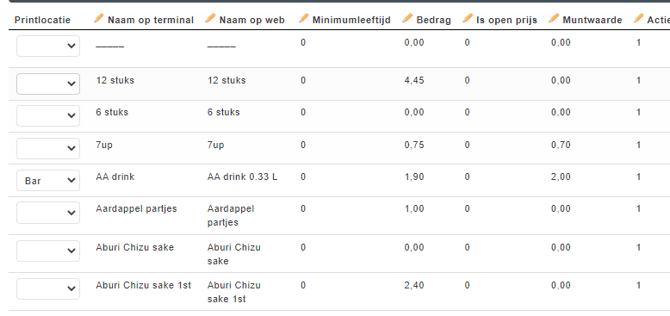 Vervolgens kan je zelf per product aangeven op welke locatie deze geprint dient te worden.
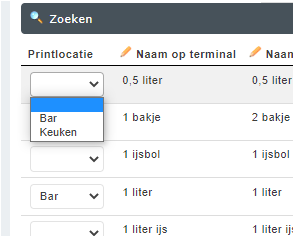
- Als je klaar bent, klik je onderaan op 'Opslaan'. Vergeet daarna niet je kassa af te melden en opnieuw aan te melden zodat de wijziging wordt doorgevoerd.
💡 Tip: Gebruik je toetsenbord: typ B voor Bar of K voor Keuken en druk op 'Tab' om snel door de regels te navigeren.
📌FAQ
Werkt de wijziging niet op de kassa?
Log dan eerst uit en opnieuw in op de kassa.
Wordt een product niet geprint?
Controleer of de juiste printlocatie is gekozen.