
Wil je bijhouden waarom er geld in of uit je kas gaat? In dit artikel leer je hoe je labels voor contant in en contant uit instelt en gebruikt in jouw Twelve-omgeving.
⚙️Benodigdheden Je kassa moet draaien op versie 7.1.5.3 of hoger om labels te kunnen gebruiken. Heb je die nog niet? Neem dan contact op met het supportteam van Twelve.
📌 Stappenplan
Standaard worden er geen opties getoond om een reden voor kas in en kas uit transacties te specificeren. Dit komt omdat er nog geen labels zijn aangemaakt. Op het moment dat je de labels aanmaakt, worden deze zichtbaar bij het invoeren van een kas in-of kas uit transactie.
-
Log in op de beheeromgeving van Twelve.
-
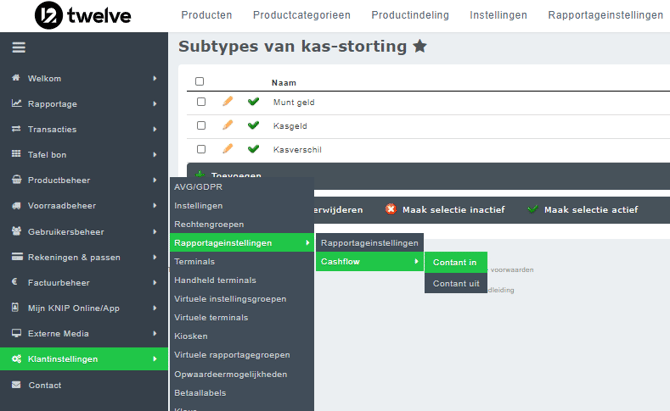
Ga naar Klantinstellingen > Rapportageinstellingen > Cashflow > Contant in of Contant uit.
-
Klik op 'Toevoegen' om een nieuw label aan te maken. Je kunt maximaal 9 verschillende redenen toevoegen. Op de kassa kun je geen vrije tekst typen, dus stel de labels vooraf in.
-
Wil je een label aanpassen of tijdelijk uitschakelen? Gebruik het potlood-icoon of vink het label uit.
-
Vink de labels aan die je actief wilt hebben en klik op 'Maak selectie actief'.
-
Meld de kassa opnieuw aan zodat de labels beschikbaar worden op kassa.
❗ Opgelet: Wil je een label verwijderen? Deactiveer het eerst, daarna kun je het permanent verwijderen.
Gebruik op de kassa
-
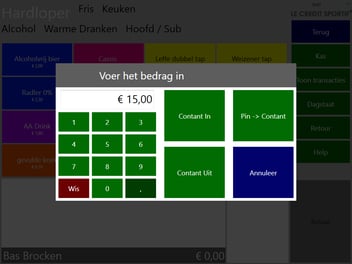
Ga op de kassa naar Beheer > Kas.
-
Vul het bedrag in dat je toevoegt of eruit haalt.
-
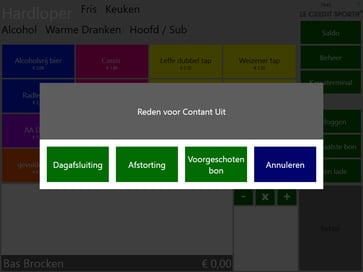
Kies of het geld in of uit de kas gaat.
-
Selecteer de juiste reden uit de lijst met labels.
💡 Tip: Kies duidelijke labels zoals 'dagopbrengst', 'terugbetaling' of 'inkoop contant'. Zo houd je overzicht in je rapportage.
Wat zie je terug in je rapportage?
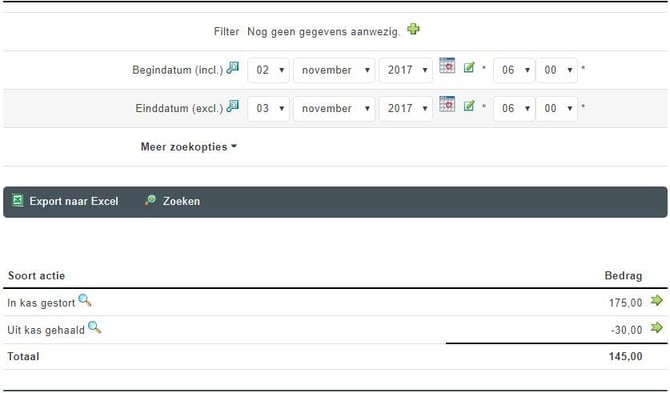
In je cashflowrapport kun je bij Rapportage > Cashflow > Cash op het vergrootglas-icoon klikken om een regel open te klappen. Je ziet dan precies welke transacties met welk label zijn geboekt.
📌 FAQ
Werkt het label niet op je kassa?
Controleer of je kassa-software versie 7.1.5.3 of hoger heeft.
Zie je je labels niet in de lijst?
Log de kassa opnieuw in zodat hij de nieuwe instellingen ophaalt.
Kun je direct op de kassa eigen tekst typen?
Nee — labels moeten van tevoren in de beheeromgeving worden aangemaakt.