
Met een Excel-bestand importeer je in één keer al je inkoopproducten in het voorraadbeheer, gekoppeld aan je verkoopproducten. In dit artikel download je het voorbeeldbestand, vul je het in en importeer je het.
📋 Voorbeeldbestand downloaden
- Download het voorbeeldbestand voor het importeren van inkoopproducten: voorbeeldbestand inkoopproducten (xls).
- Je vindt dit bestand ook in de beheeromgeving. Ga naar Voorraadbeheer > Inkoopproduct en klik op 'Importeren'.
- Klik op 'Download voorbeeld'.
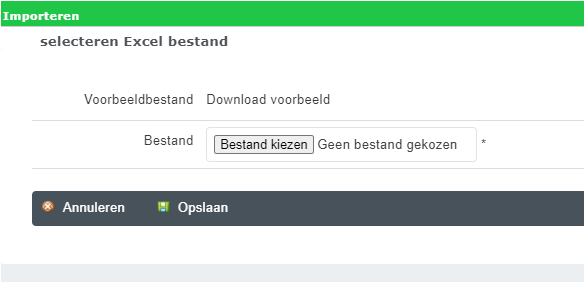
- Vul het bestand in met je eigen producten.
📋 Kolommen in het voorbeeldbestand invullen
Zo vul je de kolommen van het voorbeeldbestand in:
| Kolom | Uitleg |
|---|---|
| Inkoopproductnaam | De naam die het product heeft bij de leverancier. |
| Bestelnummer | Het bestelnummer van het inkoopproduct bij de leverancier. |
| Leverancier | De naam van de leverancier die dit product levert. |
| Prijs | De prijs van het product. |
| Nettoprijs? | Geef hier aan of het de nettoprijs betreft. 0 = nee, 1 = ja. |
| BTW | Het percentage BTW, in getallen (21, 13, 9 of 6). |
| Unitnaam | De naam van de units (producten) die in dit inkoopproduct zitten. |
| Aantal/fractie (#units/inkoopproduct) | Geef hier aan hoeveel units er in een inkoopproduct zitten (50 units per 1 fust bier -> 50 / 1 = 50). |
| Minimum voorraad (#units) | Geef met een cijfer aan hoe hoog je minimumvoorraad moet zijn. |
| Actief | Geef aan of het product actief is (0 = nee, 1 = ja). Je kunt bijvoorbeeld al acties voor het hele jaar inladen, maar nog niet op actief zetten. Ze staan dan al wel in je beheeromgeving en je hoeft ze alleen nog te activeren wanneer ze van toepassing zijn. |
| Geen voorraad bijhouden | Geef hier aan of je wilt dat de voorraad van dit product wordt bijgehouden. |
| Verzamelproduct | [CONTROLEREN: de bron geeft geen uitleg bij deze kolom] |
| Verzamelproduct verwijzing | [CONTROLEREN: de bron geeft geen uitleg bij deze kolom] |
| Verkoopproductnaam 1, 2, 3, etc. |
Welk verkoopproduct moet worden gelinkt aan dit inkoopproduct? Moeten er meerdere producten aan de basisunit worden gekoppeld, vul die dan in aparte kolommen in (Verkoopproductnaam 1, 2, 3, etc.). 💡 Tip: Gebruik de exacte verkoopproductnamen zoals ze in je beheeromgeving staan. Zo voorkom je verschillen. Exporteer hiervoor je verkoopproductenlijst naar Excel en kopieer de lijst naar dit inkoopbestand. |
| Aantal (#units/verkoopproduct) 1, 2, 3, etc. | Hoeveel verkoopproducten zitten er in één unit? (Per 4 vaasjes bier à 250ml moet er 1 unit uit de voorraad -> 1 unit/4 verkoopproducten = 0,25.) Ook deze instelling vul je per verkoopproduct apart in. |
| EAN-Code | Vul hier de EAN-code van de basisunit in. |
📋 Ingevuld bestand importeren
- Ga naar Voorraadbeheer > Inkoopproduct en klik op 'Importeren'.
- Upload je eigen ingevulde Excel-bestand.
Als alles correct is ingeladen, staan je producten in de beheeromgeving. Ga daarna verder met stap 4 uit het artikel Voorraadbeheer - Inrichten (instellen).