
In dit artikel wordt uitgelegd hoe je de op rekening module instelt en op de kassa gebruikt.
⚙️ Vereisten
Je hebt beheerdersrechten nodig om de facturatiemodule in te stellen.
📌 Wat is de facturatiemodule?
Wil jij de optie bieden om achteraf een factuur te sturen in plaats van direct af te rekenen? Met de facturatiemodule sla je bestellingen aan op een rekening en draai je via de beheeromgeving eenvoudig een uitdraai van de gemaakte transacties.
Met de facturatiemodule van Twelve kun je:
- Klanten op rekening laten betalen
- Facturen opmaken, versturen en beheren
- Facturen verwijderen of corrigeren
- Instellingen voor limieten en facturatie-import beheren
- Zo bied je klanten flexibiliteit en houd je je administratie overzichtelijk.
📌 Stappenplan instellen factuurbeheer
⚠️ Let op: Voordat je verder kan gaan met het inrichten van deze module dien je akkoord te geven op de GDPR. Ga hiervoor naar Klantinstellingen > GDPR.
- Optie 1. Stuur naar help@twelve.eu een Excel bestand met de naam/bedrijfsnaam, limiet (bestedingsbudget) en het aantal rekeningen. Wij laden dan in een batch deze gegevens in.
- Optie 2. Handmatig aanmaken van gebruikers en rekeningen. Volg hiervoor onderstaande stappen.
- Instellen van 1 gebruiker en rekening
- Een bestaande gebruiker en rekening op naam kopen toestaan
- Hoe stel ik factuurbeheer in via Excel‑import in Twelve?
- Werking op de kassa
Instellen van 1 gebruiker en rekening
Voor het instellen van het factuurbeheer beginnen we met het inrichten van de rekeningen en het koppelen aan gebruikers/bedrijven.
Wil je maar 1 rekening aanmaken volg dan onderstaande stappen.
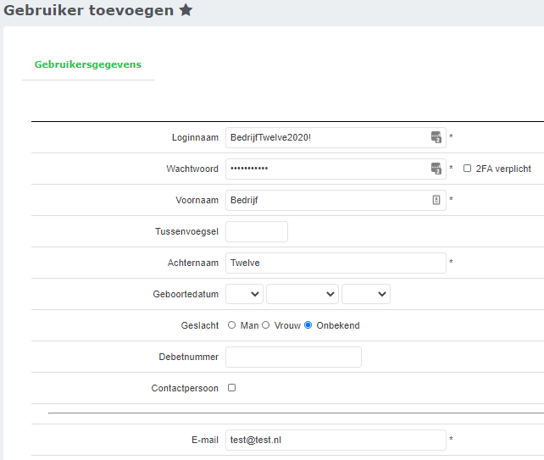
- Ga naar Gebruikersbeheer > Gebruikers en voeg een nieuwe gebruiker of bedrijf toe. Je vult alle verplichte velden in, aangeduid met een * ster. Je kan ervoor kiezen als je geen voor en achternaam hebt om hier een bedrijfsnaam in te geven bijv.:
Voornaam: Bedrijf
Achternaam: Twelve
E-mail: je kan hier een fictief e-mailadres erin zetten (bv test@test.nl). - Klik vervolgens op 'Opslaan':
- Ga naar Rekeningen & passen > Rekeningen en scrol naar beneden. Klik op 'Rekening toevoegen'.
Je maakt zelf een fictief rekeningnummer aan en voegt eventueel een beschrijving toe aan de rekening. Let goed op dat je kiest voor een logische opbouw van de rekeningnummers. Je kan het beste kiezen voor je eigen klantnummer (te vinden in de URL van de beheeromgeving achter id=). - Druk vervolgens op ‘Opslaan en onderdelen toevoegen’. Je komt dan in de rekeninggegevens terecht.
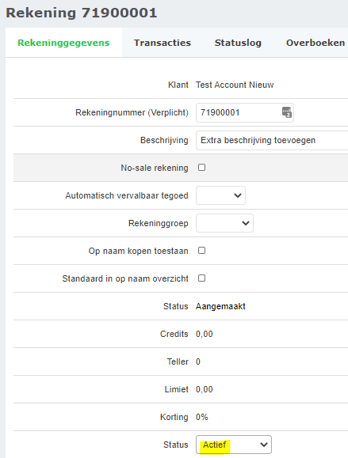
- Voordat je verder kan moet je eerst de status van de rekening op 'Actief' zetten. Dit doe je door bij 'status' te kiezen voor Actief.
- Klik op 'Opslaan en onderdelen toevoegen'.
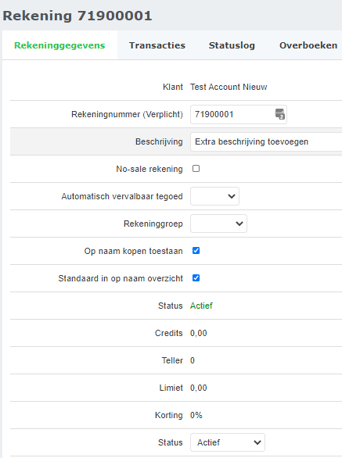
- Vervolgens vink je ‘Op naam kopen toestaan‘ aan en eventueel ook ‘Standaard in op naam overzicht’ (zodat deze ook direct zichtbaar is op de kassaterminal).
- Bepaal nu wat het bestedingsbudget van de rekening wordt, bv 100 euro. Je gebruikt hiervoor de knop verhoog limiet.
- Klik op 'Opslaan en onderdelen toevoegen'. De rekening is nu ingesteld.
- Als laatste dient de gebruiker gekoppeld te worden aan de rekening. Dit doe je door verder naar beneden te scrollen en bij de optie 'Extra gebruiker inzicht geven in de rekening' te klikken en vervolgens de gebruiker/bedrijf die je zojuist hebt aangemaakt op te zoeken en te koppelen.
- Klik op 'Opslaan'.
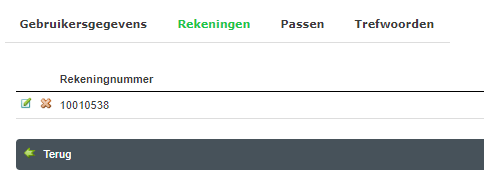
- De rekening en de gebruiker is nu gekoppeld en zie je terug in het rekeningen overzicht.
De rekening instellen:
Het rekeningoverzicht:

Instellen van meerdere gebruikers en rekeningen via een Excel import
Een bestaande gebruiker en rekening op naam kopen toestaan
- Login in de beheeromgeving.
- Ga naar het tabblad Gebruikersbeheer > Gebruikers en zoek de naam van de gebruiker van de rekening.
- Klik op het potloodje (bewerken) en klik daarna bovenaan op het tabblad 'Rekening'.
- Klik daarna op het bewerkpotloodje zodat de rekening van deze gebruiker opent. Je kunt dan de optie ´Op naam kopen toestaan´ aanvinken.
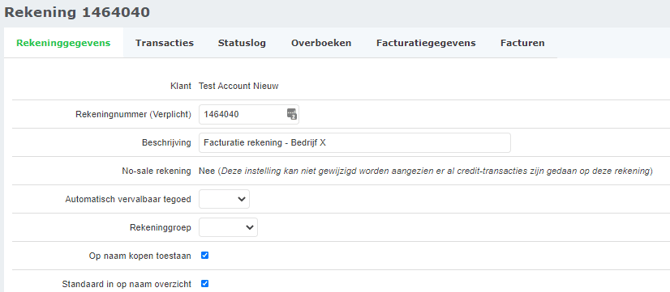
Indien je ook nog de functie 'Standaard in op naam overzicht' aanvinkt, dan is deze rekening altijd achter de knop 'Op Rekening' op de kassa zichtbaar. Laat je deze uit staan, dan kan de rekening wel opgezocht worden maar wordt hij niet standaard getoond op de kassa.
Hoe stel ik factuurbeheer in via Excel‑import in Twelve?
Wil je middels een Excel import de gebruikers en rekeningen importeren voer dan het volgende uit.
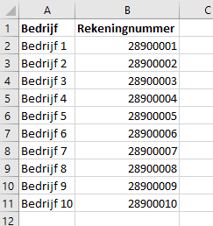
- Open Excel en maak de volgende kolommen aan: 'Bedrijf' en 'Rekeningnummer'. Uiteraard kan je er ook voor kiezen om de 'Voornaam, Achternaam, E-mailadres en Bedrijfsnaam' toe te voegen. In de basis kan je al starten met 'Bedrijf' en 'Rekeningnummer'.
- Vul vervolgens alle rijen in. In dit voorbeeld laden we 10 bedrijven in.
Let op: bij rekeningnummer kies je voor je beheeromgeving id in combinatie met een oplopende reeks. Je kan je beheeromgeving id (klantnummer) vinden in de URL via admin.twelve.eu. In dit voorbeeld is dat 2890. - Sla je Excel-bestand op.
- Ga naar de beheeromgeving toe en kies voor Gebruikersbeheer > Gebruikers en scrol naar beneden en kies voor de optie 'Gebruikers en passen of rekeningen importeren uit Excel.
- Kies het Excel bestand wat je zojuist hebt aangemaakt en voeg deze toe. Klik vervolgens op het pijltje 'Kolomindeling'.
- Je kan vervolgens de juiste headers kiezen (waar je dit wilt importeren). We kiezen voor 'Voornaam' en 'Rekeningnummer'.
- Klik op 'Bevestigen' als alle kolommen correct staan. Indien alles correct is krijg je de volgende weergave en klik vervolgens op 'Importeren'. Het systeem laat zien als de import succesvol is uitgevoerd.
- Ga nu Rekeningen & passen > Rekeningen en zoek de rekeningnummers op die je zojuist hebt aangemaakt. Selecteer alle rekeningen en kies onderaan voor 'Wijzig credits'. Je kan nu de gewenste Limiet instellen voor deze rekeningen. Vergeet niet 'Maak Op-Naam en 'In overzicht' aan te vinken en op opslaan te drukken.
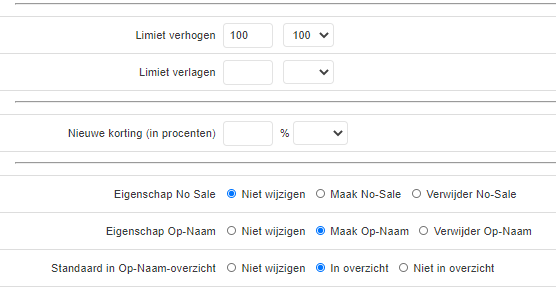
🔄 Opmerking: Om de wijzigingen door te voeren op de kassa dien je deze af-en aan te melden.
⚠️ Let op: Indien deze optie 'Gebruikers en passen of rekeningen importeren uit Excel' niet zichtbaar is, neem hiervoor contact op met Twelve. Het is raadzaam om het gemaakte Excel document mee te sturen naar help@twelve.eu.
Werking op de kassa
📌 FAQ
Zie je de optie 'Op rekening' niet in de kassa?
Controleer of je de facturatiemodule hebt geactiveerd in de beheeromgeving en neem anders contact op met Twelve.
Kun je een klant niet selecteren voor betaling op rekening?
Zorg dat deze gebruiker is aangemerkt als ‘Op naam kopen toestaan’ en zorg dat de AVG is goedgekeurd.
Staat de bestelling niet tussen de te factureren transacties?
Dan is er mogelijk direct afgerekend of de bestelling is geannuleerd.
Factuur foutief verzonden?
Gebruik de functie ‘factuur verwijderen’ en maak daarna een nieuwe factuur aan.