
Bekijk dit artikel zodra je inlogt in je beheeromgeving. Je leert hoe je snel overzicht krijgt via Welkom, Heartbeat en Statistieken.
Vereisten: Beheerdersrechten op de beheeromgeving van Twelve.
Wat vind je op de Welkomstpagina?
-
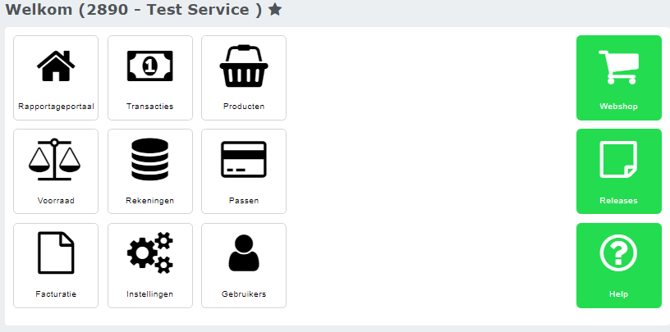
Login in de beheeromgeving en ga naar Welkom > Welkom in het linkermenu.
-
Links zie je variabele blokken — deze veranderen op basis van modules die actief zijn in jouw beheeromgeving.
-
Rechts staan drie vaste blokken: Webshop, Releases en Help.
ℹ️ Toelichting: via deze blokken navigeer je direct naar populaire onderdelen zoals voorraadbeheer of rapporten.
Statistieken en grafieken
In dit onderdeel wordt uitgelegd hoe je deze pagina kan aflezen en hoe je een grafiek kan maken.
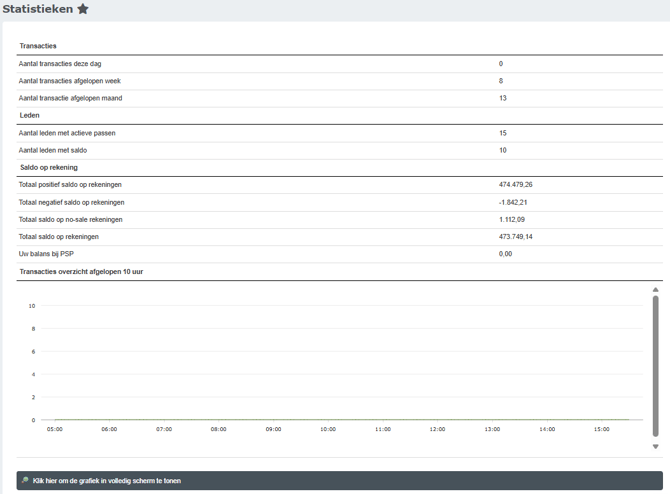
De pagina bevat statistieken zoals de transacties per dag, per week en per maand. Daarnaast lees je af, als je met de Cashlessmodule werkt, hoeveel actieve passen en saldo's er op de rekeningen zijn.
-
Ga naar Welkom > Statistieken.
-
Bekijk transacties per dag, week of maand. Ook saldo's en pasgebruik (bij Cashless) worden getoond.
-
Klik onderaan op 'Grafiek in volledig scherm tonen' om een visuele weergave te zien en pas filters aan naar tijdsperiode of locatie.
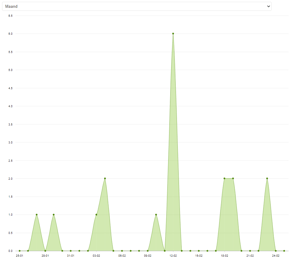
ℹ️ Toelichting: zo krijg je realtime inzicht in trends en prestaties.
Heartbeat-terminals (online status kassa's bekijken)
In dit onderdeel wordt uitgelegd wat er af te lezen is aan de Heartbeat en waar je deze informatie kunt vinden. De Heartbeat kan gebruikt worden om de status van de kassa's te zien (online of offline) en de applicatie versie van de kassa's af te lezen.
- Heartbeat terminals; Hier kan je zien welke kassa’s er online zijn, gebaseerd op de terminalnummers.
- Heartbeat virtuele terminals; Hier kan je zien welke kassa’s er online zijn, gebaseerd op de virtuele terminal die gekozen is op de kassa. Hier kun je de kassa ook vinden op terminalnummer.
Zo controleer je de status van je kassaterminals:
-
Ga naar Welkom > Heartbeat terminals (of Heartbeat virtuele terminals indien van toepassing).
-
Gebruik filters op terminalgroep, softwareversie of datum online om terminals te sorteren, indien je met veel kassa's werkt.
-
Een groene status betekent online (binnen ±7 minuten), rood betekent offline.
-
Je ziet naam, status, netwerkstabiliteit (met sterren), batterijpercentage en laatst gebruikte appversie.
Welke gegevens kan je aflezen?
- Terminalgroep: door hier een terminalgroep te kiezen worden alleen terminals uit die groep in de heartbeat getoond.
- Versie: hier kan je 'kleiner dan', 'gelijk aan' of 'groter dan' selecteren. Vervolgens kan je een versienummer invoeren. Hierdoor worden alleen kassaterminals getoond met een software versie die aan die voorwaarde voldoet.
- Datum online: Standaard wordt een terminal groen weergegeven als hij in de laatste +/- 7 minuten nog online is geweest. Door de 'Datum online' instelling aan te passen, kan je ervoor zorgen dat terminals die na de ingesteld datum / tijd online zijn geweest, groen weergegeven worden.
- Toon alleen terminals online na: met deze filter kan je ervoor zorgen dat alleen terminals getoond worden die na de ingestelde datum online zijn geweest. Dit is dus anders dan de 'Datum online' instelling. Die bepaalt alleen de kleur van een terminal. Deze instelling bepaalt of de terminal überhaupt getoond wordt in het overzicht.
- 'Alleen tonen als': hier kan je selecteren welke terminals je wilt zien: offline terminals, online terminals of beiden (door niets te selecteren).
❗ Opgelet: Filters op 'Heartbeat' en data-weergave op 'Statistieken' hebben invloed op wat je ziet: pas deze zorgvuldig aan voor accurate inzichten.
Informatie in de heartbeat
In de afbeelding hieronder vind je een voorbeeld van de Heartbeat virtuele terminals.
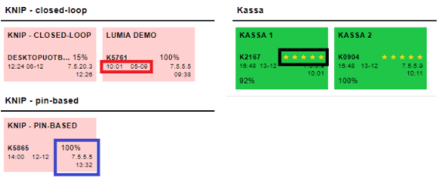
Bovenin zie je de naam van de virtuele instellingsgroep. In het rode of groene blok zie je de naam van de virtuele terminal bovenaan. Als dit blok rood is betekent het dat de kassa applicatie geen verbinding kan maken met het internet. Als het blok groen is dan heeft de kassa verbinding met het internet.
In het zwarte kader zie je een aantal sterren. Deze geven de stabiliteit van het netwerk weer.
- 5 sterren = Normal
- 4 sterren = Deprecated
- 3 sterren = Problematic
- 2 sterren = Panic
- 1 ster = Armageddon
5 sterren is maximaal, en geeft aan dat de transacties direct gesynchroniseerd worden met de beheeromgeving. Links onderin (rood omcirkeld) zie je de terminalnaam van de kassa zelf, zoals hij bij ons geregistreerd staat (hardware/machine-nummer). Hier staat ook op welke datum en tijd de kassa voor het laatst heeft aangemeld. Rechts onderin (blauw omcirkeld) staat het batterij percentage, indien dit van toepassing is. Daar onder staat de applicatieversie die voor het laatst actief is geweest. Het tijdstip daaronder geeft aan wanneer de kassa voor het laatst verbinding met het internet heeft gehad.
Waarvoor is deze informatie te gebruiken?
Als je ziet dat de kassa offline is worden de transacties niet meer gesynchroniseerd met de beheeromgeving. Het kan zijn dat de kassa nog gewoon door blijft werken, waardoor je waarschijnlijk geen melding zal krijgen vanuit de klant. Toch is het van belang om even te gaan kijken wat er mis gaat, zodat alle transacties gesynchroniseerd worden.
Mocht je een wijziging hebben doorgevoerd in de beheeromgeving dan dient de kassa opnieuw aangemeld te worden. In de Heartbeat kan je zien wanneer de kassa voor het laatst aangemeld is. Zo kun je dus vanaf afstand controleren welke kassa’s al opnieuw aangemeld zijn en dat de wijzigingen ook daadwerkelijk op de kassa’s zijn doorgevoerd.
📌 FAQ
Waarom zie ik sommige terminals niet in de Heartbeat?
Controleer je filterinstellingen — bijvoorbeeld 'toon alleen terminals die na een specifieke datum online zijn geweest'.
Hoe weet ik of een kassaterminal up-to-date is?
Bekijk op heartbeat de softwareversie en datum van laatste verbinding: een groene terminal betekent dat hij recent online was. De kassa's worden automatisch door Twelve geupdate.