
Je bepaalt zelf welke producten waar staan op je kassascherm. Dit stel je eenvoudig in via de beheeromgeving.
📋 Stappenplan
- Log in op de beheeromgeving via admin.twelve.eu.
- Ga naar Productbeheer > Producten > Productindeling. Hier zie je de producten zoals ze ook op de kassa zijn ingedeeld.
- Selecteer de categorie waaraan je een product wilt toevoegen. Heb je de categorie nog niet toegevoegd, volg dan deze handleiding.

- Klik aan de linkerkant van het scherm op de eerste letter van het product dat je wilt toevoegen. Je producten staan hier op alfabetische volgorde. Als je de eerste letter selecteert, opent er automatisch een uitklapmenu met alle producten die met die letter beginnen.
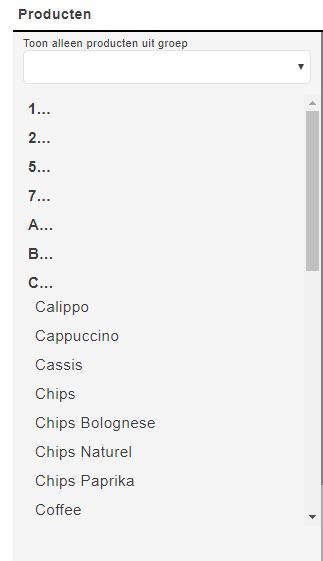
- Selecteer het product dat je wilt toevoegen en sleep het naar een lege (grijze) plek. Het systeem past automatisch de blokgrootte en posities aan. Je hoeft daarna niet op 'Opslaan' te drukken.
- Wil je de kolom of rij vergroten? Klik dan op het '+'.
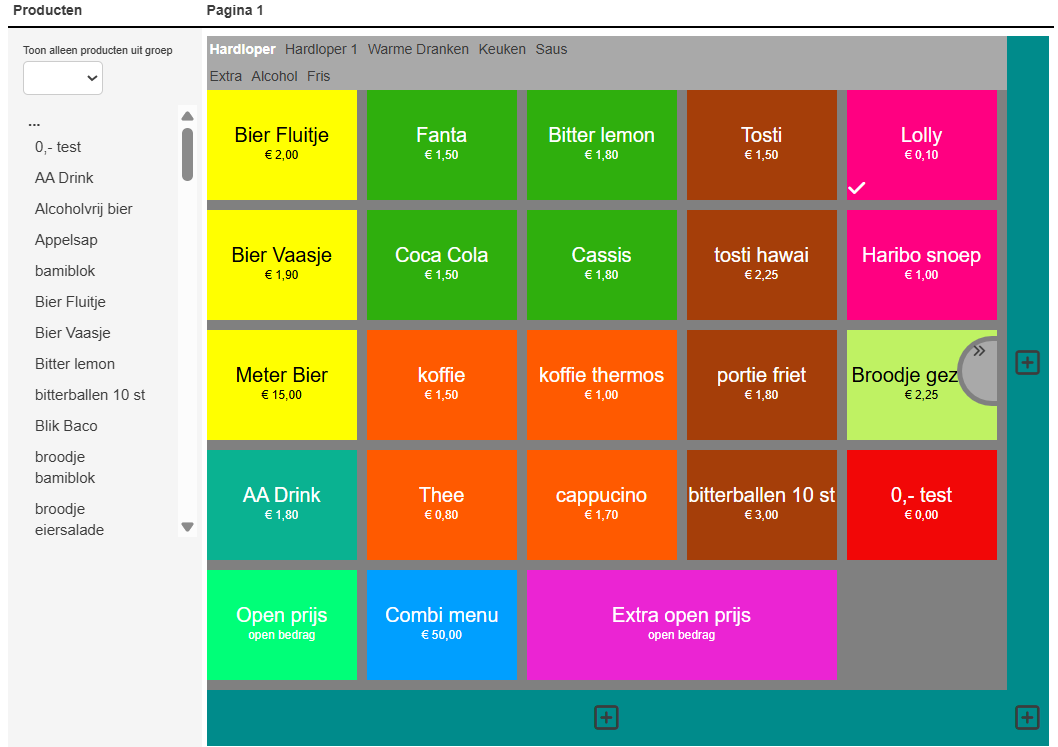
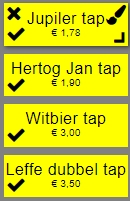
- Pas de grootte van de productknoppen aan op de pagina 'Productindeling'. Dit doe je met het driehoekje rechtsonder in het blok.
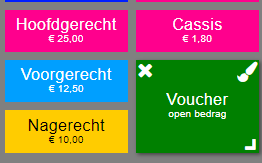
- Pas de kleur van een product aan door met de muis op het product te gaan staan. In de rechterbovenhoek verschijnt dan een kwast.
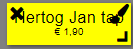
- Klik op de kwast. Er verschijnt een scherm waarin je de gewenste kleur selecteert.
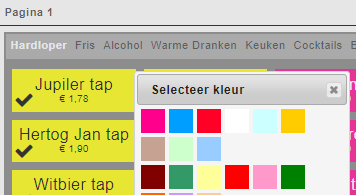
- Wil je meerdere producten een nieuwe kleur geven? Dat kan niet in één keer. Je past de kleur per product aan, met dezelfde stappen als hierboven.
- Meld de kassa opnieuw aan om de nieuwe gegevens op te halen op de kassa.
⚠️ Let op: vergeet de kassa niet opnieuw aan te melden. Zo voorkom je dat het systeem live wordt aangepast.