
Met de supplementenmodule kun je bestaande producten uitbreiden met extra’s of opties die à la carte worden aangeboden — denk aan extra saus bij friet, toevoegingen op een burger of ingrediënten die je juist weghaalt (bijv. “zonder noten”). Sommige supplementen hebben een prijs, andere dienen vooral als aanvullende informatie (bijv. “garing biefstuk”).
In dit overzicht zie je de fasen: van instellen tot gebruik op de kassa. Vervolgens per stap de details.
-
Supplementencategorieën aanmaken
-
Supplementen aanmaken
-
Supplementen koppelen aan producten
-
(Optioneel) Vaste supplementen instellen
-
Indeling op de kassa aanpassen
-
Kassa af- en aanmelden & testen
1. Supplementencategorieën aanmaken
Je gebruikt categorieën om supplementen logisch te groeperen (bijv. “Sauzen”, “Toppings”, “Extra’s”).
-
Ga naar Productbeheer > Supplementen > Supplement categorieën in de beheeromgeving.
-
Klik op “Supplementcategorie toevoegen” onderaan om een nieuwe categorie te maken, of op het potloodje om een bestaande te bewerken.
-
Vul in:
-
Naam op terminal: de naam die op de kassaknop verschijnt
-
Naam op web: de naam in rapportages (kan gelijk zijn)
-
-
Bepaal de positie in het kassascherm via Panel op rij en Panel volgorde
-
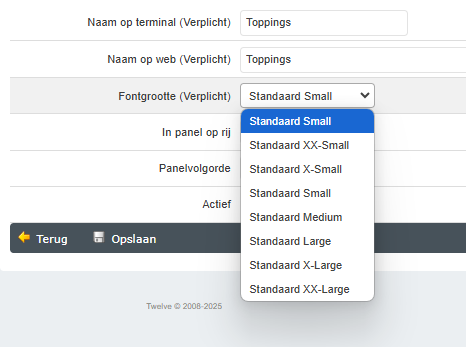
Je kunt per categorie de fontgrootte instellen als dat wenselijk is
-
Zet het vinkje Actief aan om de categorie zichtbaar te maken op de kassa (standaard staat dit uit)
-
Sla op en meld daarna de kassa af en weer aan zodat de wijzigingen doorgevoerd worden.
Zo pas je de 'fontgrootte' van een categorie aan: open de categorie. Bij de optie 'Fontgrootte' klik je op het potloodje aan de linkerkant. Er verschijnt een nieuw scherm waarin je de fontgrootte (lettergrootte) van de producten aanpast naar de gewenste grootte. Je stelt dit per supplementencategorie in.
💡 Tip: Voor seizoensgebonden opties (zoals “IJstoppings” in de zomer) kun je de hele categorie tijdelijk inactief maken.
💡 Tip: Wil je specifieke categorieën aanmaken voor de PIO? Maak dan een aparte categorie aan en noem die bijvoorbeeld “Toppings PIO”. Zo houd je de verschillende categorieën eenvoudig uit elkaar en kun je ze snel instellen.
2. Supplementen aanmaken
Na de categorieën maak je de individuele supplementen aan.
-
Ga naar Productbeheer > Supplementen > Supplementen en klik onderaan op “Supplement Toevoegen”
-
Vul in:
-
Naam op terminal
-
Naam op web
-
Prijs (Credits) – alleen invoer van cijfers toegestaan; tekens zoals “€” of letters worden automatisch verwijderd of aangepast
-
-
Selecteer het juiste BTW-tarief (21 %, 9 % of 0 %)
-
Zet Actief aan om het supplement bruikbaar te maken
-
Kies waar het bonnetje moet worden geprint: Bar en/of Keuken
De vinkjes bij 'Bar' en 'Keuken' bepalen op welke printer een bonnetje wordt geprint. Staat het vinkje bij 'Bar' aan, dan wordt op de barprinter (indien aanwezig) een bonnetje geprint wanneer je de knop 'Print laatste bon' gebruikt. Staat het vinkje bij 'Keuken' aan, dan wordt het bonnetje op de keukenprinter (indien aanwezig) geprint.
ℹ️ Opmerking: Bij gebruik van de tafelmodule werk je met printlocaties in plaats van de vinkjes. Je stelt die in onder Printer bar en Printer keuken. help.twelve.eu
Als je veel supplementen tegelijk wilt toevoegen, kun je gebruikmaken van de Excel‑importfunctie:
-
Ga naar Productbeheer > Supplementen > Supplementen
-
Kies “Producten en supplementen importeren uit Excel”
-
Download het voorbeeldbestand, vul je supplementen in en upload het bestand.
3. Supplementen koppelen aan producten
Zodra je supplementen hebt, koppel je ze aan de hoofdproducten zodat ze bij het aanslaan beschikbaar worden.
-
Ga naar Productbeheer > Producten > Bulkbewerking.
-
Open de kolom Supplementcategorie (mogelijk moet je naar rechts scrollen) en selecteer de juiste categorie voor elk product.
-
Je kunt dit ook per product afzonderlijk doen via de bewerkknop (potloodje) op de productpagina.
Als je hebt gekoppeld, verschijnt bij het aanslaan van het hoofdproduct de optie om supplementen te kiezen.
4. Vaste supplementen instellen (optioneel)
Vaste supplementen worden automatisch voorgesteld bij een product, omdat ze vaak bij dat product horen.
-
Ga naar Productbeheer > Producten > Producten.
-
Bewerk het product waaraan je een vast supplement wilt koppelen.
-
Onder het kopje Supplementen:
-
Sla op en meld de kassa af en weer aan zodat de wijzigingen zichtbaar worden.
ℹ️ Opmerking: Zie je het kopje 'Supplementen' niet bij het product? Dan staat de supplementenmodule nog niet aan. Neem contact op via help@twelve.eu om de module te laten activeren. Vaste supplementen kun je alleen gebruiken als je de supplementenmodule hebt aangeschaft.
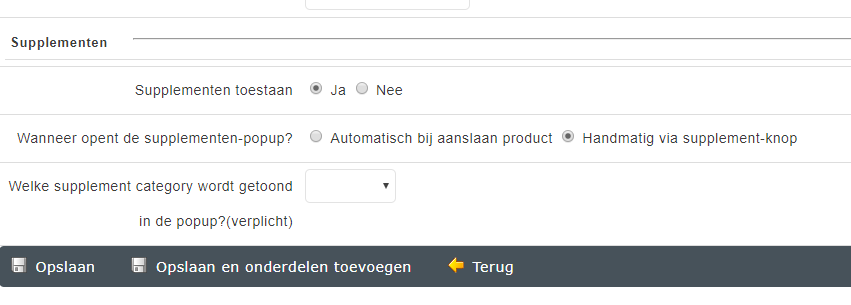
De optie 'Supplementen toestaan' staat standaard op 'Nee'. Zet je deze op 'Ja', dan verschijnen de andere opties.
Met de tweede optie bepaal je wanneer de supplementen-pop-up opent. Kies 'Automatisch bij aanslaan product' als je het scherm altijd wilt openen, bijvoorbeeld bij de garing van vlees die je altijd voor de keuken wilt meegeven. Kies de handmatige optie (via de supplement-knop) als supplementen een keuze zijn en het scherm niet altijd hoeft te openen. Bij frites bestellen bezoekers bijvoorbeeld soms zonder saus.
💡 Tip: een plastic bakje dat altijd wordt verkocht kan als vast supplement worden ingesteld.
5. Indeling op de kassa aanpassen
Zorg dat categorieknoppen en supplementen op het kassascherm logisch en gebruiksvriendelijk staan. Dit stel je in bij de categorie-instellingen (positie, volgorde, fontgrootte) zoals in stap 1.
De supplementen zelf moet je ook op de kassa-indeling plaatsen. Lees hoe dat werkt in Een supplement indelen op het kassascherm.
6. Kassa af- en aanmelden & testen
Elke keer als je wijzigingen hebt doorgevoerd (bijv. nieuwe categorie, supplement of koppeling), moet je de kassa af- en weer aanmelden. Hierdoor haalt de kassa de meest actuele gegevens uit de beheeromgeving.
Test daarna in de praktijk of bij het aanslaan van het hoofdproduct de juiste supplementen beschikbaar zijn en correct functioneren.
FAQ
Werkt iets niet zoals verwacht? Controleer het volgende:
-
Heb je de kassa na wijzigingen af- en weer aangemeld?
-
Staat de supplementencategorie én het supplement zelf op Actief?
-
Klopt de positionering en volgorde van categorieën op het kassascherm?
-
Zijn de juiste printerinstellingen (Bar, Keuken of printlocaties) aangevinkt?
-
Heb je supplementen aangemaakt? Het supplementenmenu verschijnt niet als je nog geen supplementen hebt ingesteld.