
Wil je een pas activeren voor een gebruiker, of een bestaande pas opnieuw koppelen aan iemand anders? Dit artikel legt beide processen uit, met alle aandachtspunten.
- Een pas koppelen aan een gebruiker
- Een pas hergebruiken/koppelen aan een andere gebruiker
- Pas opnieuw koppelen aan een/de rekening
Goed om te weten!
Passen worden altijd door Twelve ingeladen in je eigen beheeromgeving. De passen worden direct aan een rekening gekoppeld. Je hoeft dus alleen de pas en rekening te koppelen aan een gebruiker om deze pas klaar te maken voor gebruik.Een pas koppelen aan een gebruiker
Hieronder zie je de instructievideo. Onder de video staat het uitgelegd in tekst en met afbeeldingen.
-
Log in op de beheeromgeving en ga naar Gebruikersbeheer > Gebruikers.
-
Bestaat de gebruiker nog niet, klik dan op 'Gebruiker Toevoegen' en vul de verplichte gegevens in (Loginnaam, wachtwoord, voor en achternaam, e-mail). Klik op 'Opslaan en pas koppelen'.
-
Zoek naar het pasnummer dat je wilt koppelen.
-
Selecteer de pas — het bijbehorende rekeningnummer wordt automatisch getoond en klik op 'Opslaan'.
-
De pas is nu gekoppeld aan de gebruiker én de rekening — hij is klaar voor gebruik.
-
Vergeet niet de kassa af-en aan te melden, zodat de pas beschikbaar wordt op de kassa.
⚠️ Let op: indien deze functie niet (meer) zichtbaar is controleer dan of de AVG/GDPR is goedgekeurd in je beheeromgeving.
Een pas hergebruiken/koppelen aan een andere gebruiker
Gebruik je anonieme passen (zonder naamgebruiker)? Dan kun je die opnieuw inzetten voor een andere gebruiker. Volg deze procedure:
Moet de pas een no-sale rekening worden? Dan kun je de pas ook hergebruiken. Volg dan dezelfde procedure.
-
Log in op de beheeromgeving en ga naar Rekeningen & passen > Passen.
-
Zoek de pas die je wilt hergebruiken.
-
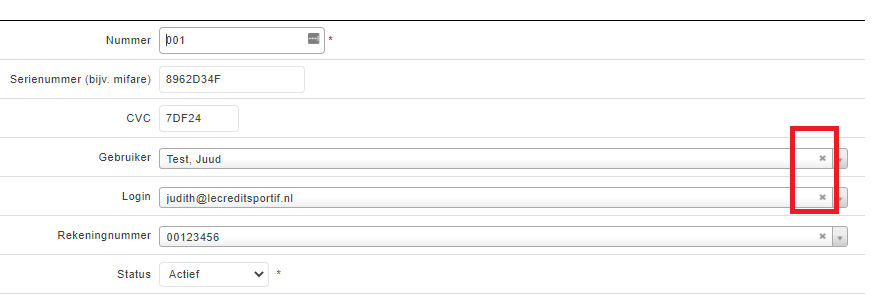
Ontkoppel de pas van de oude gebruiker en/of e-maillogin (als deze gekoppeld is). Klik daarna op 'Opslaan'.
-
Ga naar Gebruikersbeheer > Gebruikers.
-
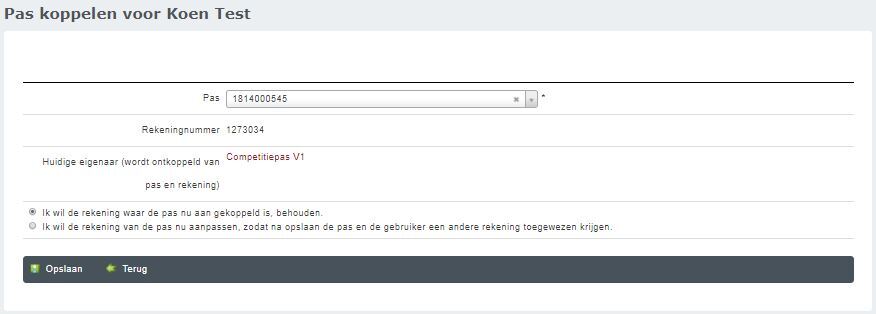
Voeg de nieuwe gebruiker toe (als deze nog niet bestaat). Klik op 'Opslaan en pas koppelen'. Typ het pasnummer dat je wilt koppelen.

-
Vink aan: 'Ik wil de rekening van de pas nu aanpassen', zodat na opslaan de pas en de gebruiker een nieuwe rekening toegewezen krijgen vanuit ons systeem.
-
Maak indien nodig een nieuwe rekening aan om de pas aan te koppelen. Klik op 'Opslaan'. Tip: gebruik het jaartal van het aanmaken van de rekening met het pasnummer erachter.
-
De pas is nu gekoppeld aan de nieuwe gebruiker en rekening. Je kunt daarna desgewenst de nieuwe rekening bewerken (instellen van korting, limieten etc.).
ℹ️ Toelichting: Bij het hergebruik van passen is het belangrijk dat je de oude koppelingen verwijdert voordat je de pas opnieuw toewijst.
Deze methode is vooral bedoeld voor anonieme passen — passen die niet relevant zijn gebonden aan persoonlijke gebruikersdata.
Pas opnieuw koppelen aan een/de rekening
Hieronder wordt uitgelegd hoe je een bestaande pas aan een bestaande rekening kan koppelen. Het kan voorkomen dat je een pas van de rekening hebt verwijderd.
Je kunt meerdere passen aan één rekening koppelen. Zo kunnen alle gezinsleden vanuit dezelfde rekening betalen en houdt iedereen de eigen pas. Dit kan ook bij een teamrekening, zodat er altijd iemand is met een pas.
Je kunt de rekening ook openen via Gebruikersbeheer > Gebruikers. Klik op het groene potloodje voor de naam van de gebruiker en open het tabblad 'Rekeningen'. Klik dan op het groene potloodje voor het rekeningnummer. Onderaan de pagina zie je onder het kopje 'Passen' de pas die aan de rekening is gekoppeld. Daar kies je 'Extra pas aan de rekening koppelen'.
-
Log in in de beheeromgeving en ga naar Rekeningen & passen > Rekeningen.
-
Zoek vervolgens de rekening op en druk op het bewerkpotloodje om de rekening in te gaan.
-
Scrol naar beneden en kies voor 'Extra pas aan de rekening koppelen'.
-
Geef vervolgens het juiste pasnummer in.
-
e ziet vervolgens dat het pasnummer is gekoppeld. Druk nogmaals op 'Opslaan'.
-
Vergeet niet de kassa af-en aan te melden om de gewijzigde gegevens op te halen.
⚠️ Let op: als de gebruiker nog gekoppeld staat aan de pas, selecteer dan de bovenste optie 'Met eigenaar' en klik het juiste pasnummer aan en druk op 'Opslaan'.
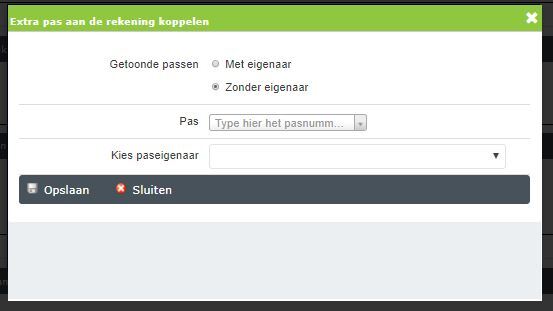
Na het kiezen van 'Extra pas aan de rekening koppelen' kies je bij getoonde passen uit twee opties: 'passen met eigenaar' en 'passen zonder eigenaar'.
-
'Met eigenaar:' kies dit als een gebruiker met pas aan de rekening gekoppeld moet worden. De eigenaar van de pas wordt automatisch getoond.
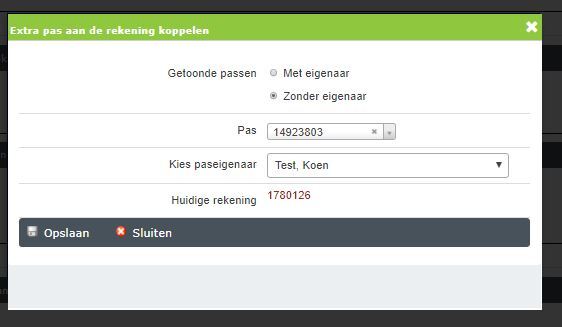
De gebruiker van de extra pas wordt automatisch aan de rekening toegevoegd. Als deze gebruiker inlogt, kan hij of zij de rekening zien en opwaarderen.
-
'Zonder eigenaar:' kies dit als je een pas wilt koppelen waar nog geen gebruiker aan gekoppeld is. Selecteer het pasnummer van de pas. Koppel daarna een nieuwe eigenaar aan de pas: selecteer een van de rekeninghouders.
💡 Tip: wil je de pas geven aan iemand die nog geen rekeninghouder is? Geef diegene dan eerst inzicht in de rekening.
📌 FAQ
Zie je de functie 'Pas koppelen' niet?
Controleer of de AVG/GDPR-toestemming is goedgekeurd in je beheeromgeving.
Krijg je een foutmelding 'Onbekende pas' op de kassa?
Zorg dat de pas, gebruiker en rekening correct gekoppeld zijn en meld de kassa opnieuw af-en aan.
Geen verandering zichtbaar?
Vergeet niet die kassa af en weer aan te melden nadat je wijzigingen hebt doorgevoerd, zodat de nieuwe koppelingen worden opgehaald.